
EndStone 安装教程
你需要在电脑上准备:
Windows 环境下:
- VS Code 编辑器
- 可选:最新版 Python 3.12+ 环境
Linux 环境下:
- 最新版 Python 3.12+ 环境 或者 最新版 Docker 环境
方法一:直接下载启动
Section titled “方法一:直接下载启动”当前教程使用操作环境:Windows Server 2022
适用环境:Windows
一、下载 EndStone 本体
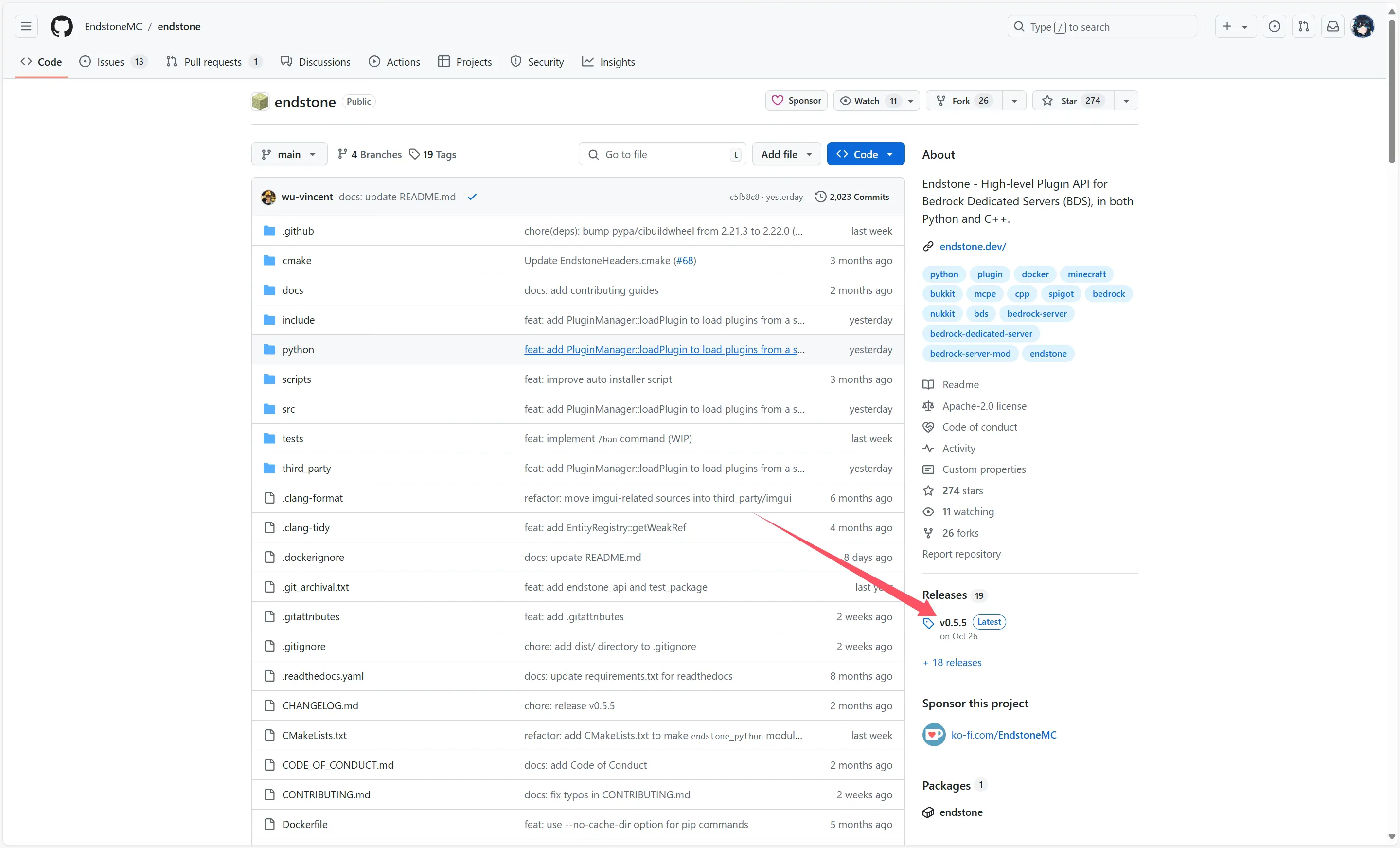
Section titled “一、下载 EndStone 本体”前往 EndStone 开源仓库:GitHub,找到 Releases,打开后下载压缩包
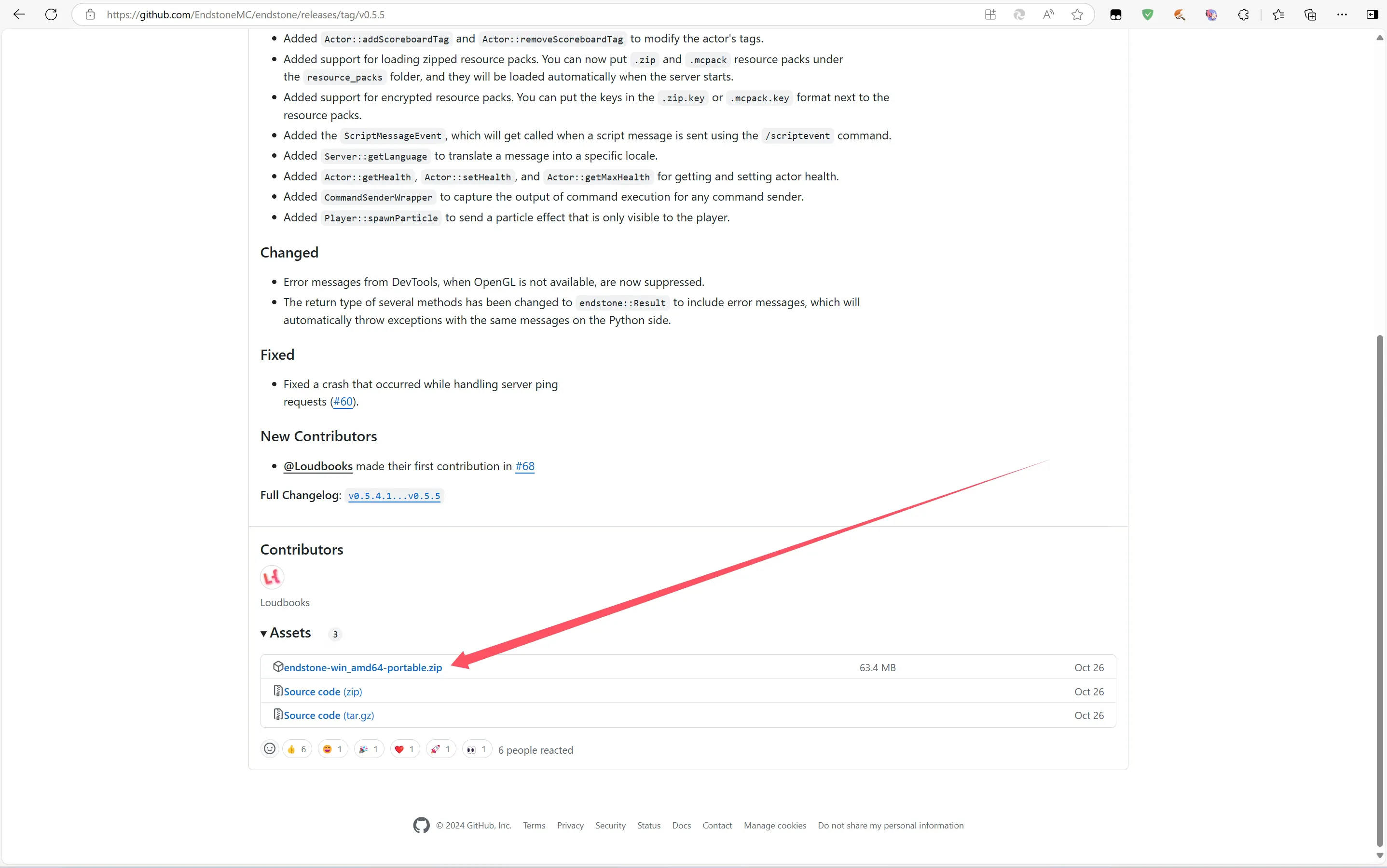
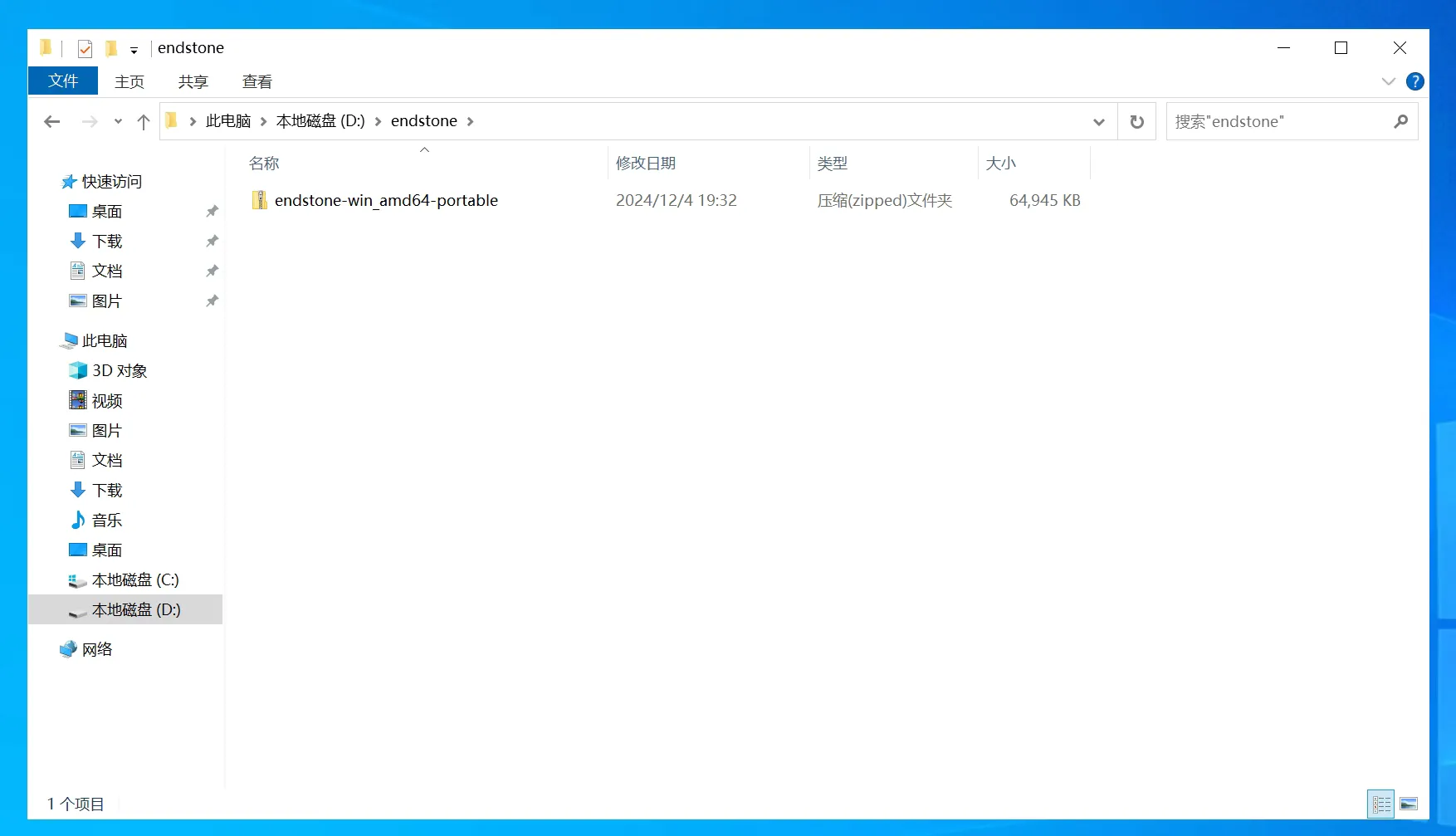
将下载好的压缩包放到新建的文件夹内,或者上传到服务器上的新建好的文件夹内
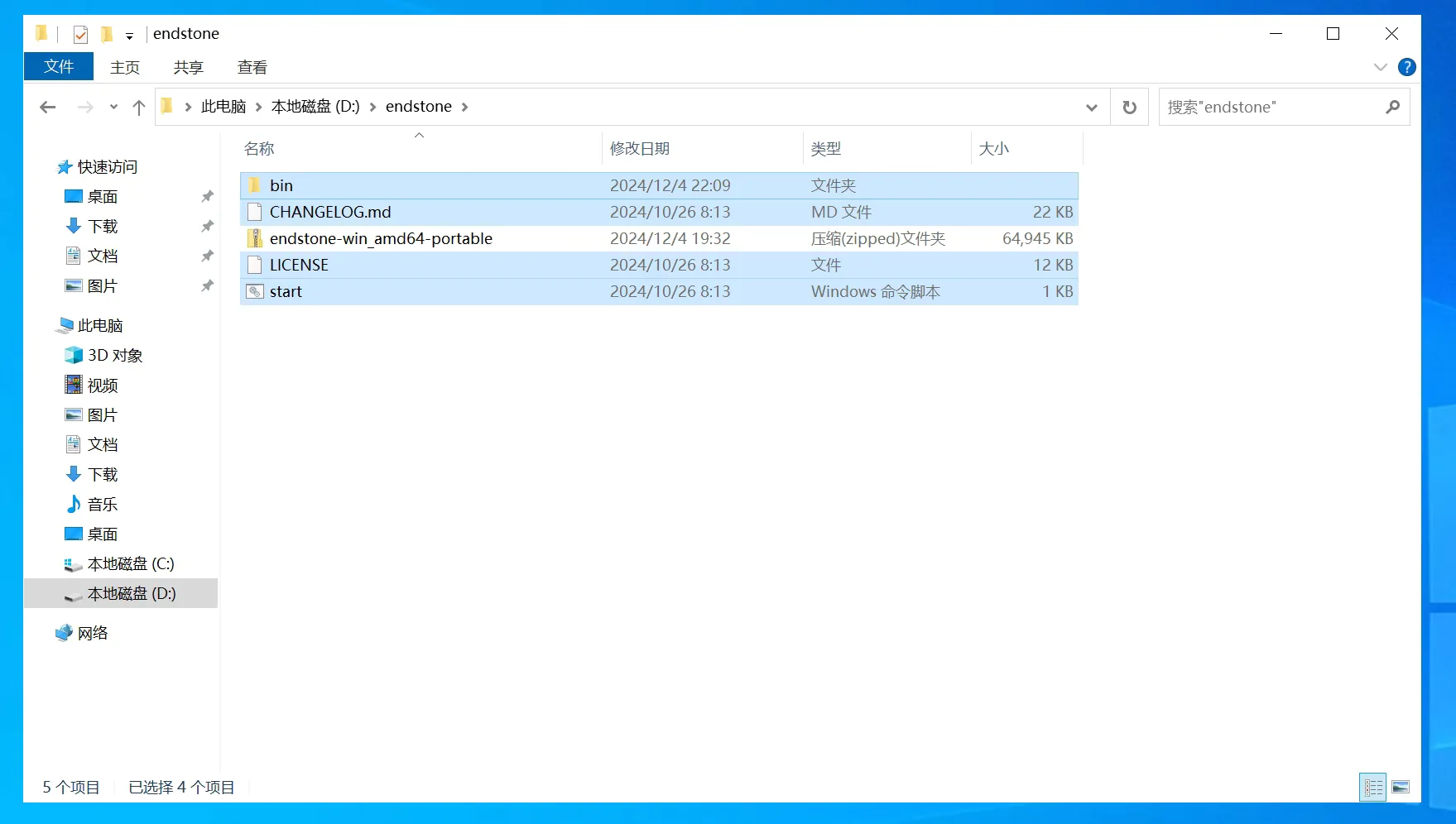
解压后获得 EndStone 本体
二、下载 BDS 服务端
Section titled “二、下载 BDS 服务端”启动 start.bat,获得该版本的 EndStone 支持的 BDS 服务端版本
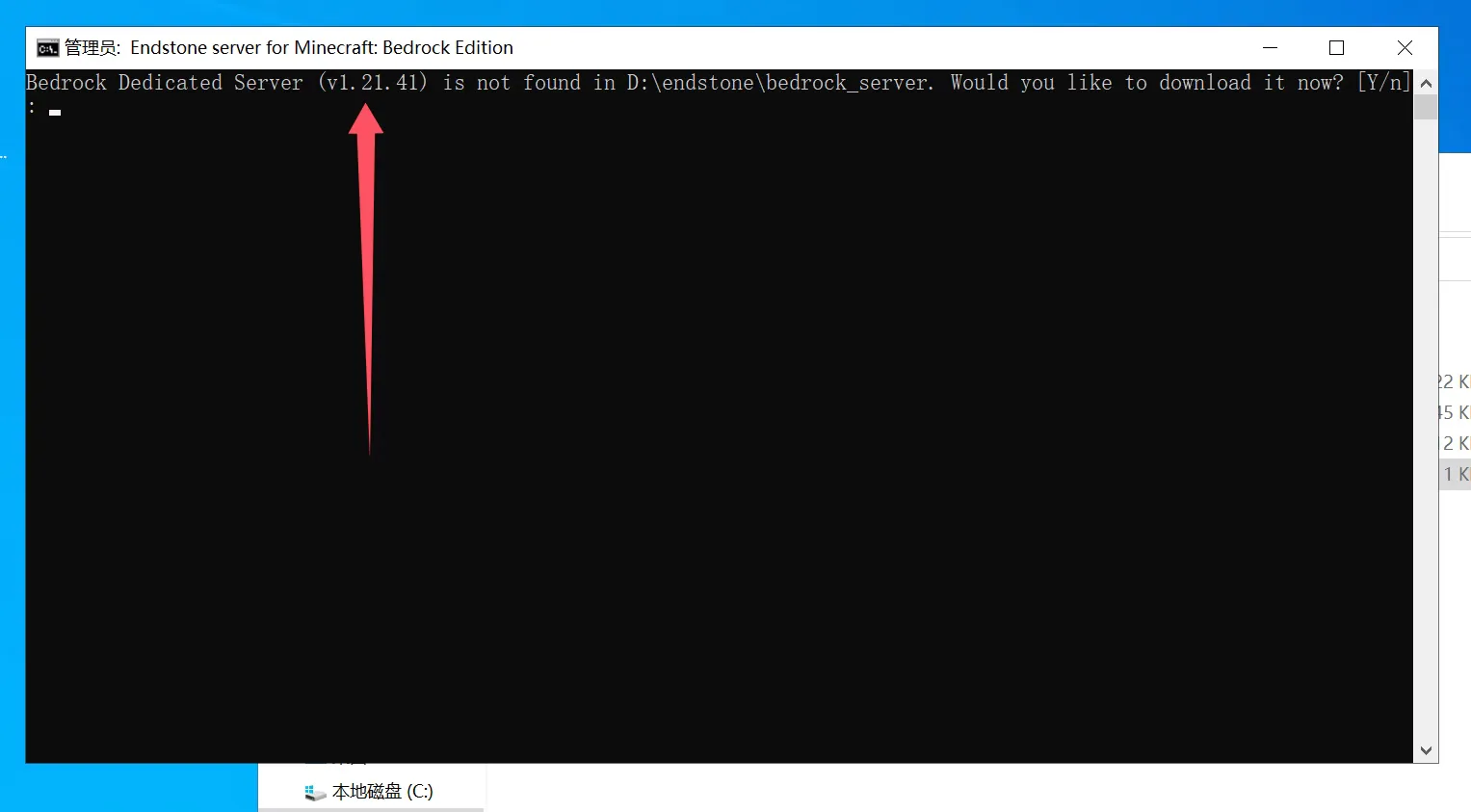
目前已知该版本的 EndStone 支持对接 1.21.41 版本
关闭界面,前往 EndStone API 找到相应版本的下载地址
复制相应的 URL 后的下载链接,直接粘贴到新窗口的 web 地址栏回车下载 BDS 服务端压缩包
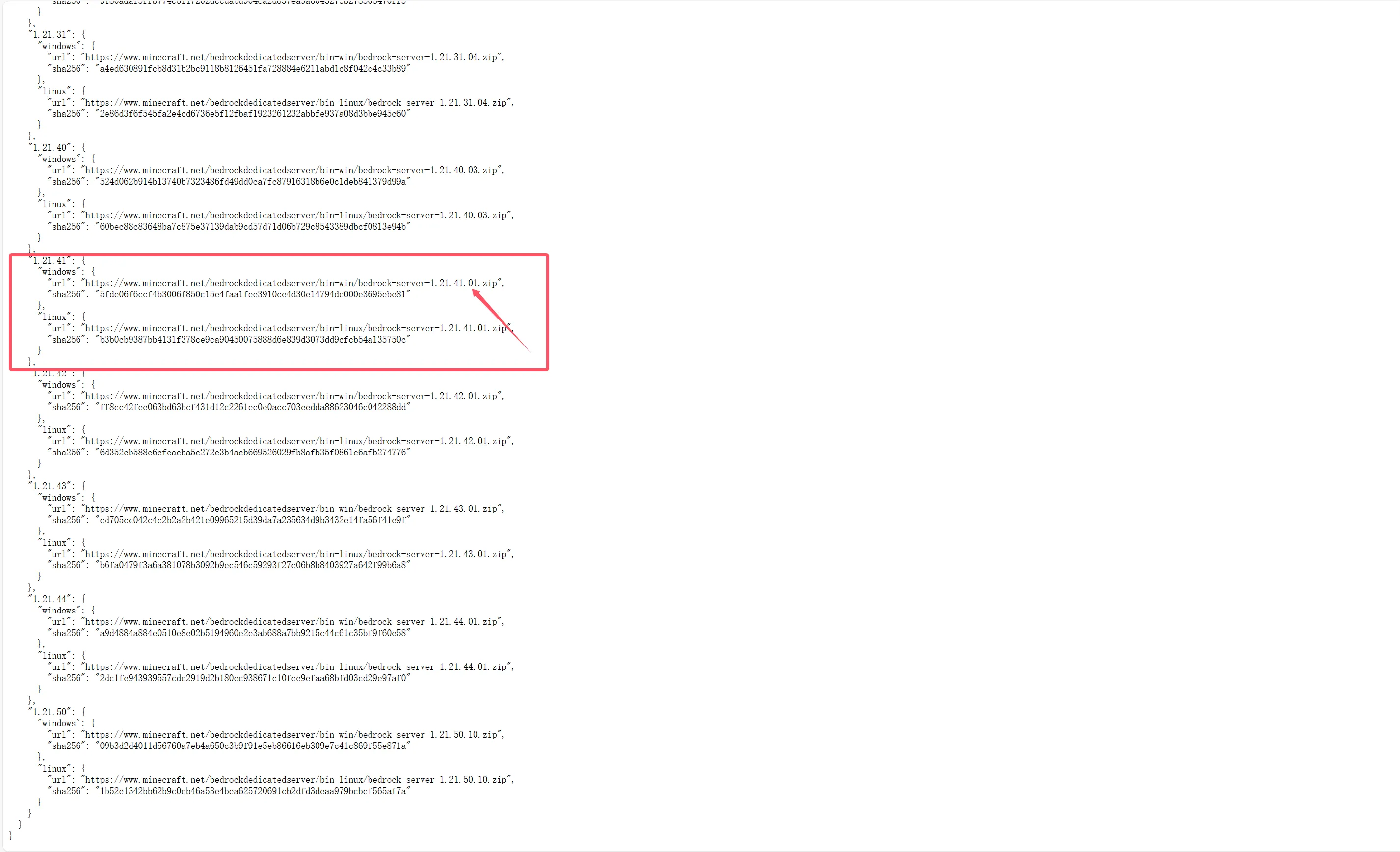
将下载后的服务端 zip 压缩包放入 EndStone 文件夹内
三、准备服务端
Section titled “三、准备服务端”创建 bedrock_server 文件夹
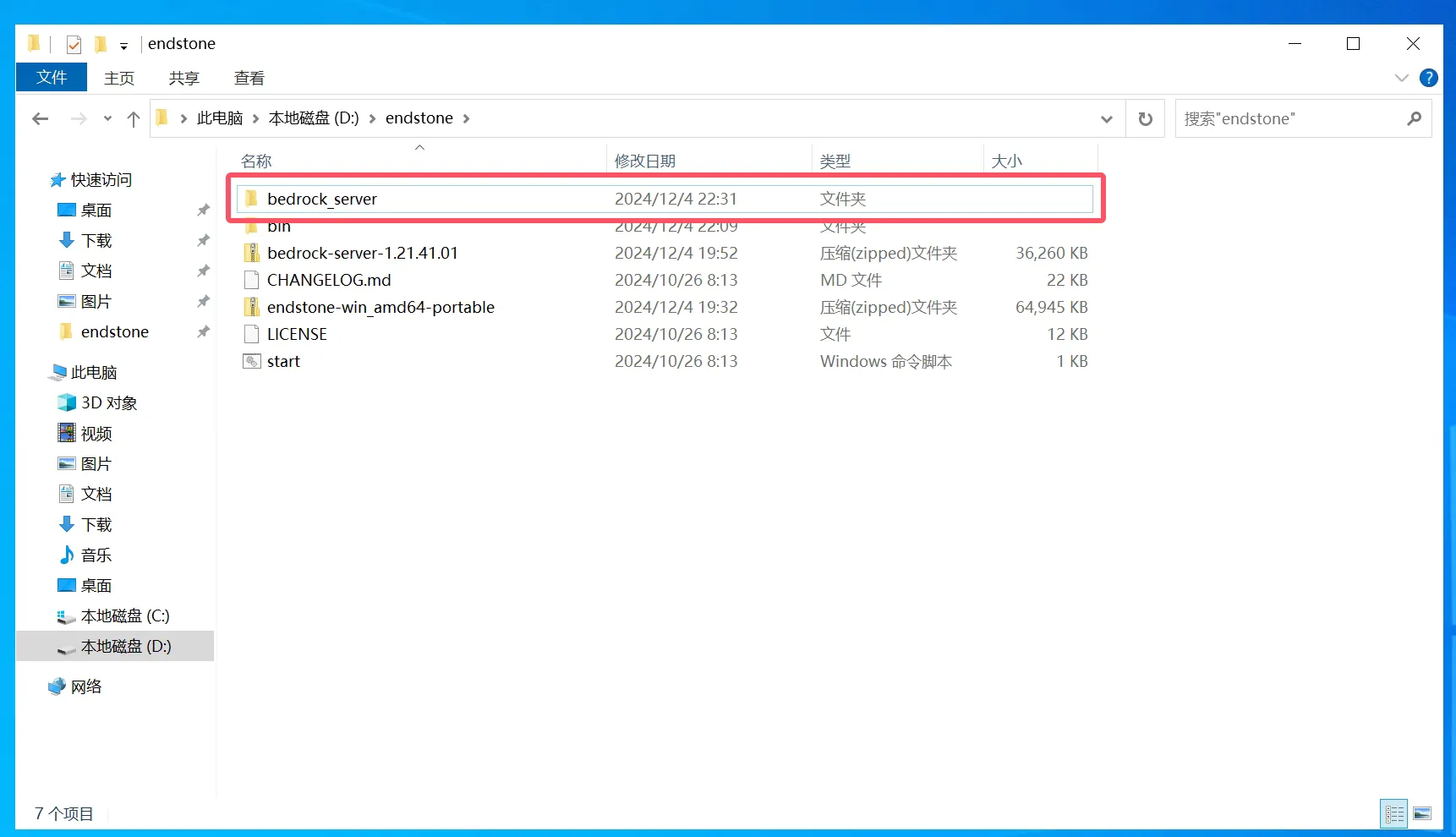
将 BDS 服务端 zip 压缩包解压到 bedrock_server 文件夹
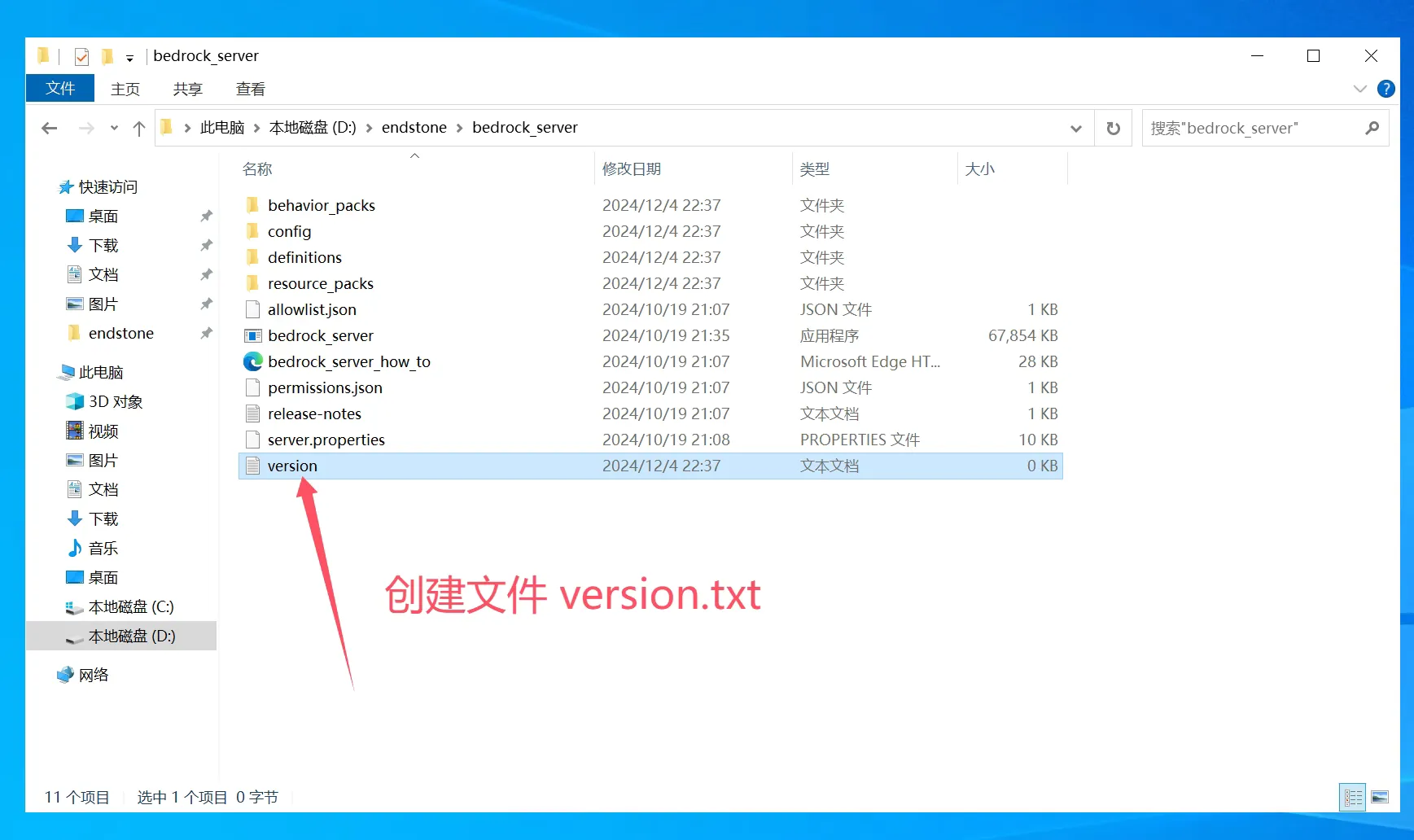
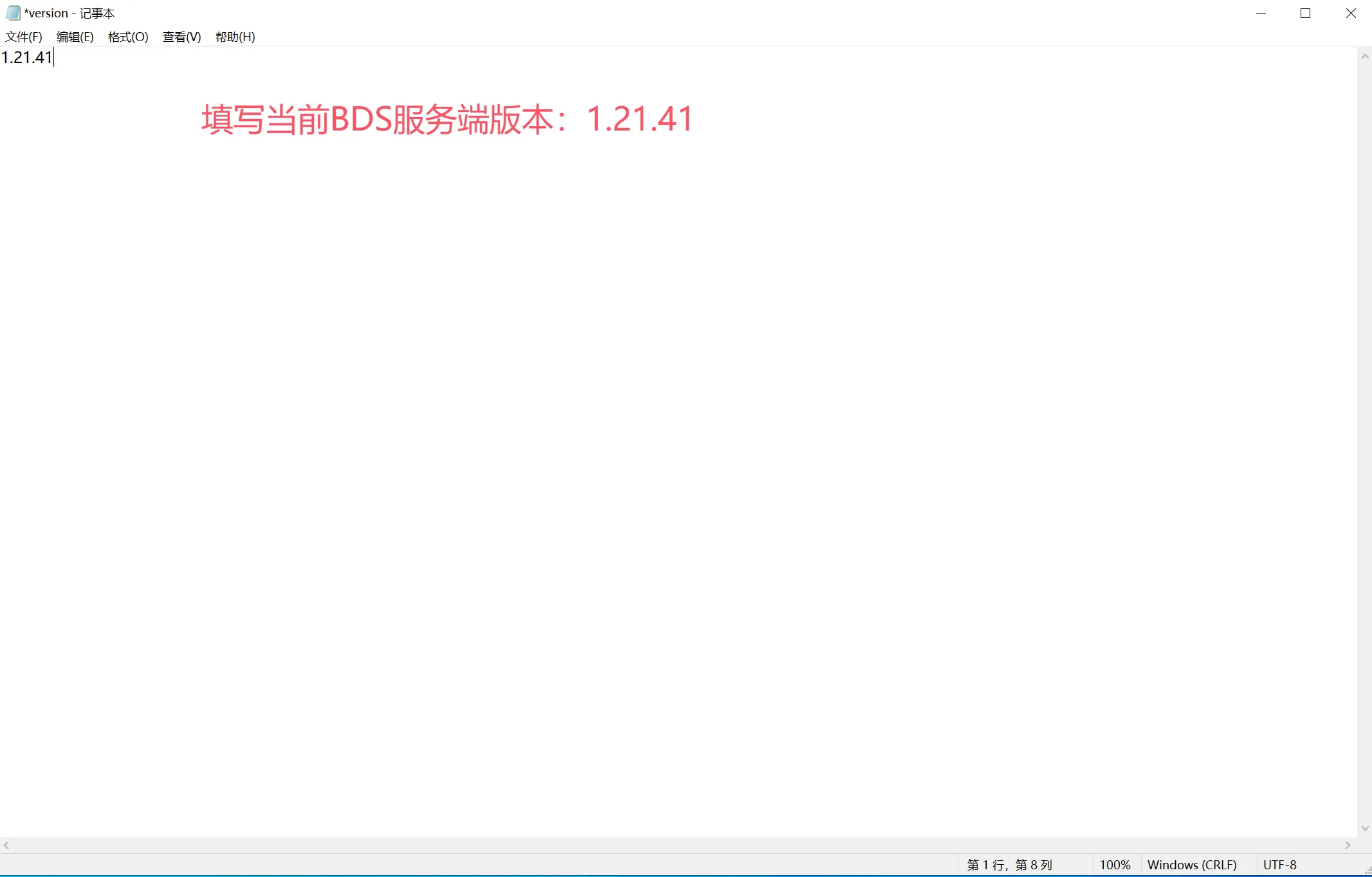
然后,创建 version.txt 文件,打开并编辑以下内容,编辑完毕后保存
四、启动服务器
Section titled “四、启动服务器”回到 EndStone 文件夹,启动 start.bat
启动成功后会显示下面内容
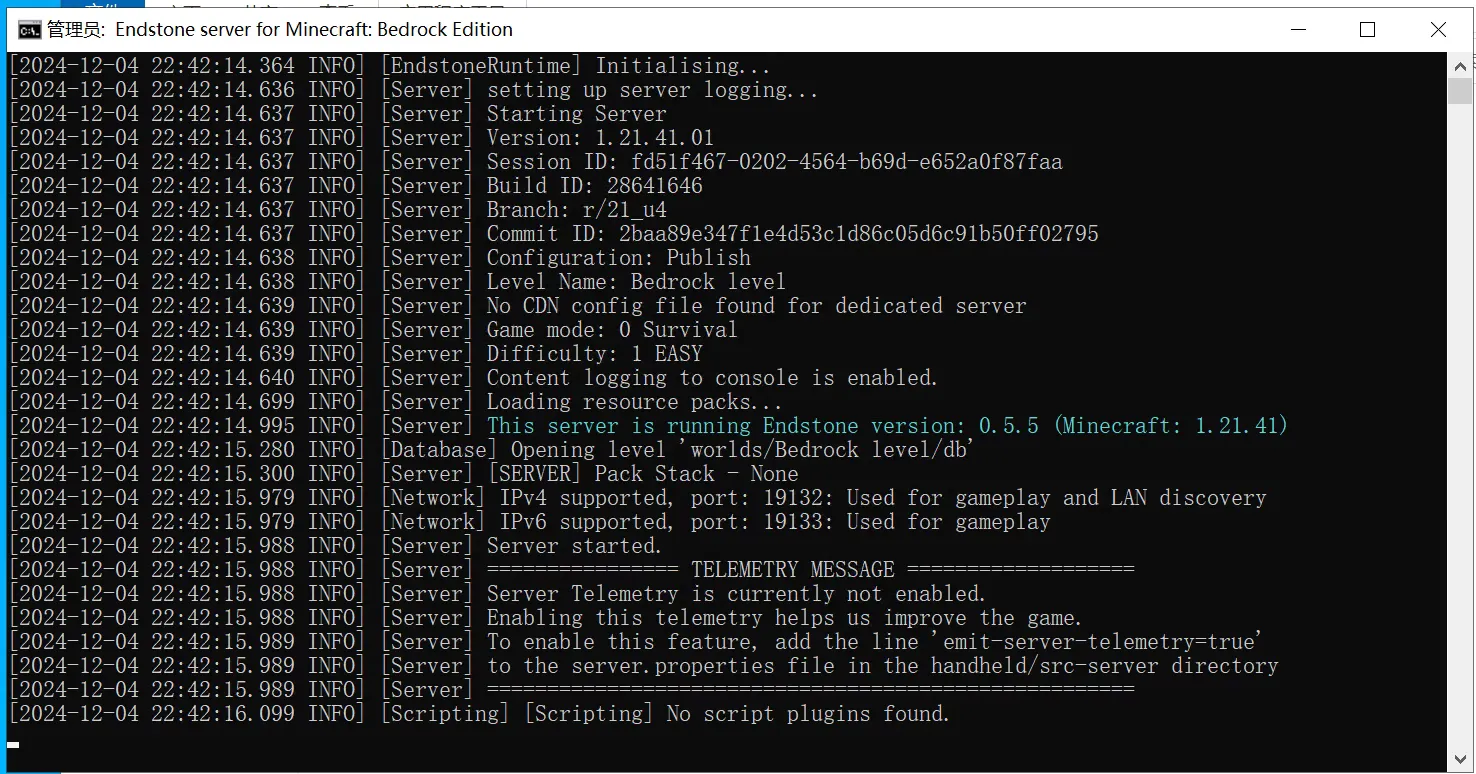
恭喜你!你已经成功开启了可以支持插件的基岩版服务器!赶紧体验一下吧~
方法二:使用 Python pip 运行
Section titled “方法二:使用 Python pip 运行”当前教程使用操作环境:Windows Server 2022
适用环境:Windows、Linux
一、安装 Python 环境
Section titled “一、安装 Python 环境”前往 Python 官网 下载 Python 环境
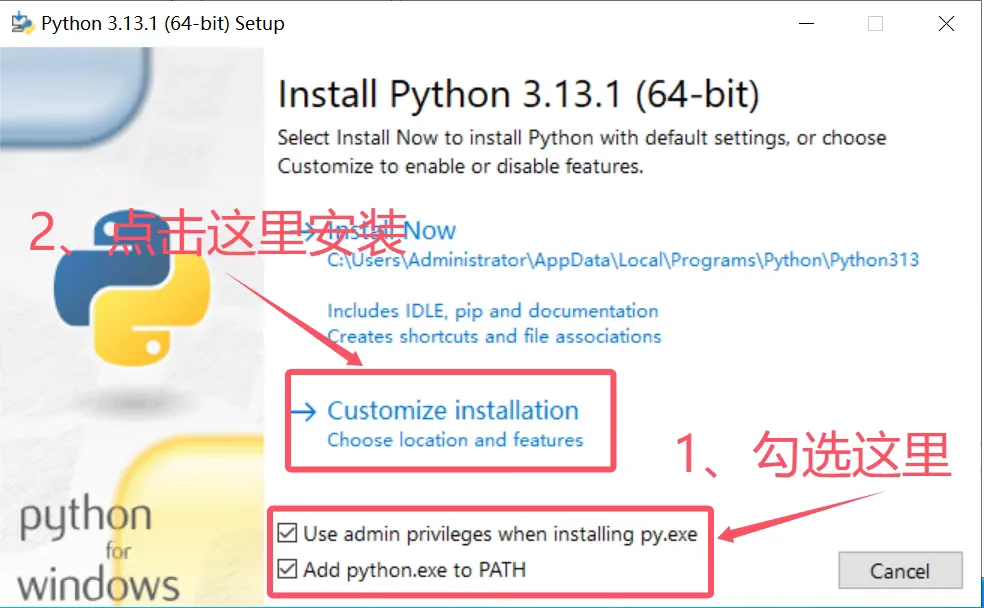
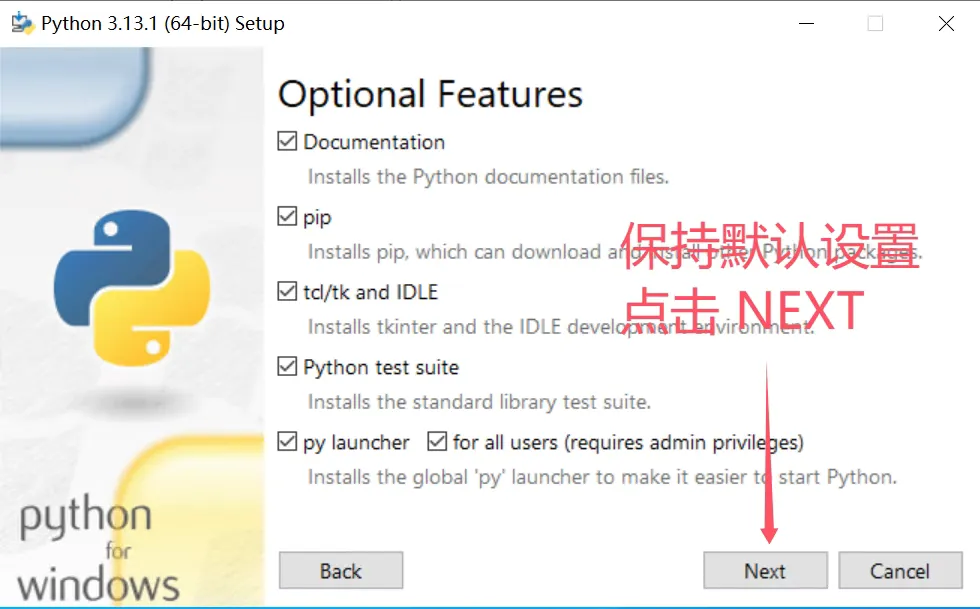
运行 Python 安装包程序进行安装:
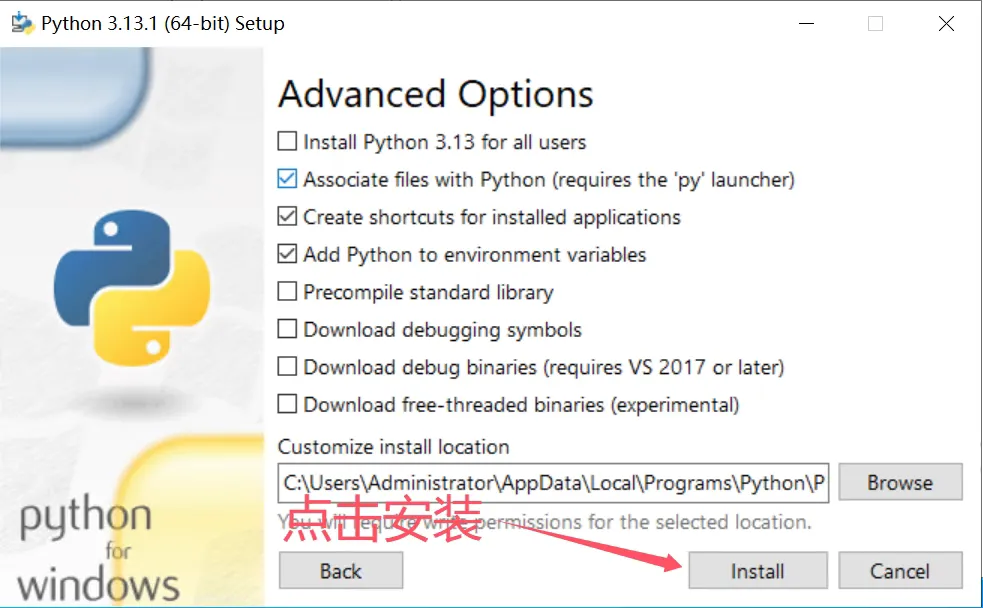
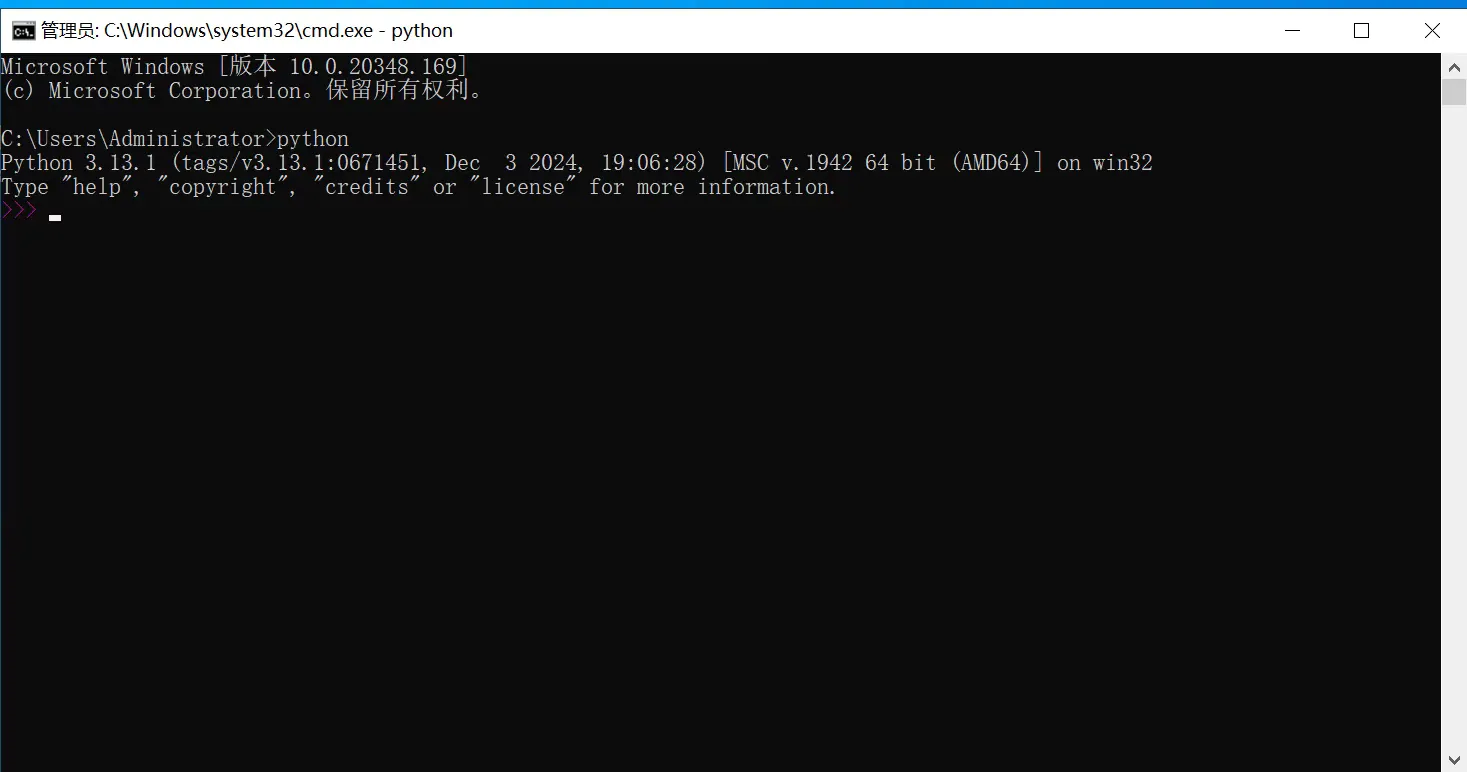
安装完成后,打开 CMD(按住 WIN + R 打开后输入 cmd 回车),输入以下指令检测 Python 是否正常安装
python安装好 CMD 会这么显示:
二、安装 EndStone 本体
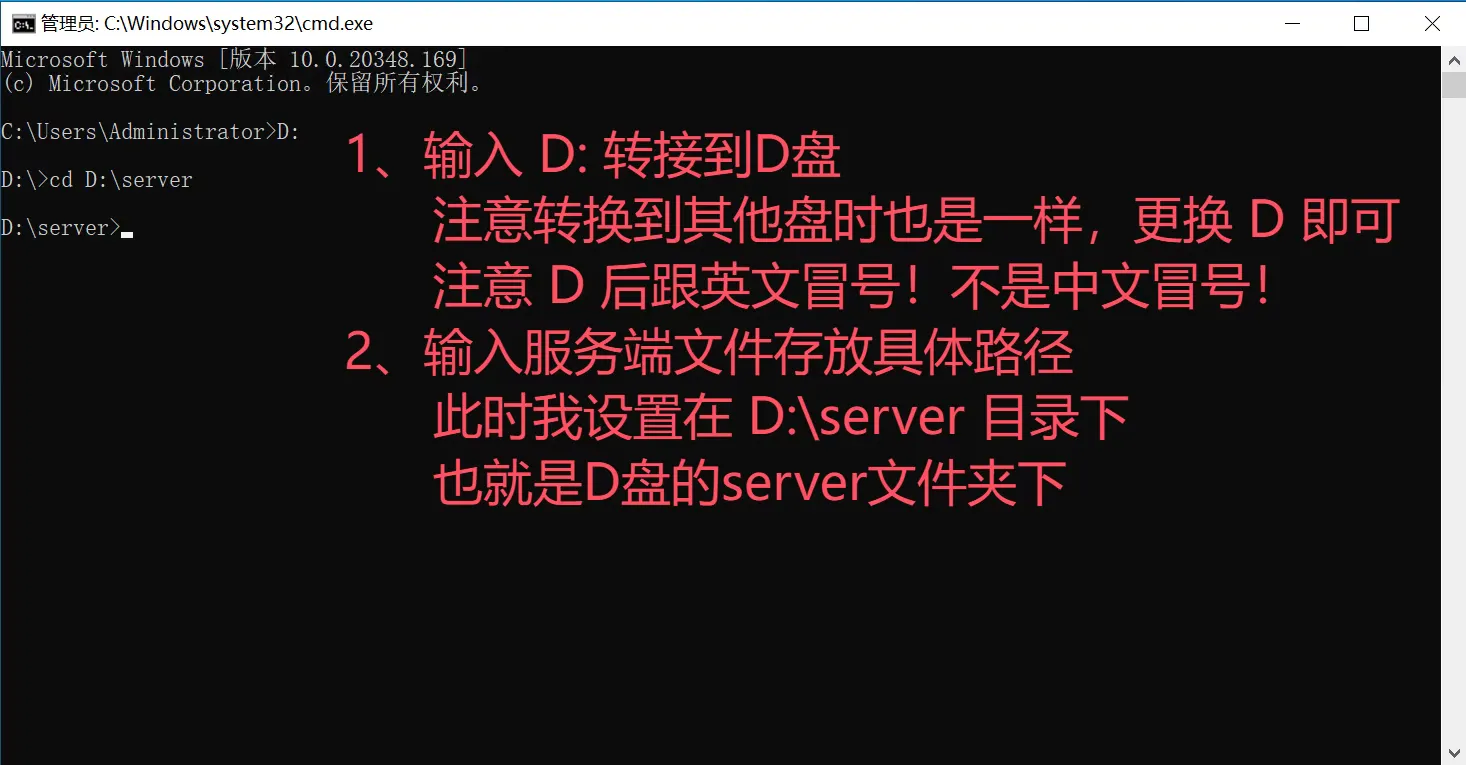
Section titled “二、安装 EndStone 本体”重新打开 CMD,使用以下指令转到你已经创建好的新文件夹
如果在 C 盘,请输入 cd 替换具体文件夹路径
如果在 D 盘,请按照下图操作进行(Linux 一类系统可直接使用 cd 文件夹路径 进入相应目录)
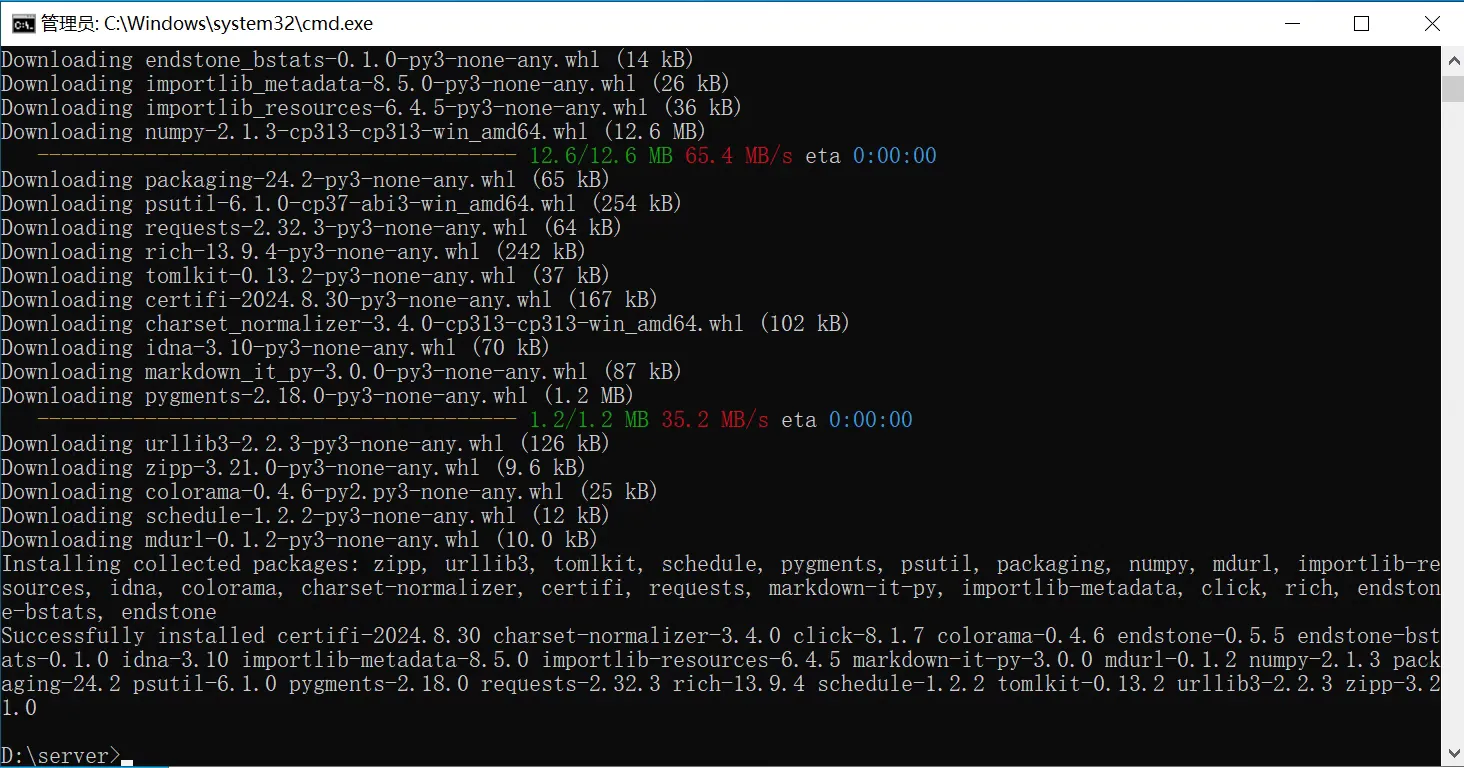
输入下面指令安装 EndStone 本体 (Python 默认的下载会比较慢,如果想加快下载速度推荐必应搜索 Python 换国内下载源 配置,本教程不再过多阐述)
pip install endstone下载完后应该是这样的
三、安装 VC 运行库
Section titled “三、安装 VC 运行库”前往 Microsoft VC 运行库下载地址 下载并安装 VC 运行库
四、下载 BDS 服务端
Section titled “四、下载 BDS 服务端”CMD 控制台输入 endstone ,获得该版本的 EndStone 支持的 BDS 服务端版本

通过上图可知,目前该版本的 EndStone 支持对接 1.21.41 版本
关闭界面,前往 EndStone API
找到相应版本的下载地址,复制 URL 后的下载链接,直接粘贴到新窗口的 web 地址栏回车下载 BDS 服务端压缩包
将下载后的服务端 zip 压缩包放入 EndStone 文件夹内
五、准备服务端
Section titled “五、准备服务端”创建 bedrock_server 文件夹
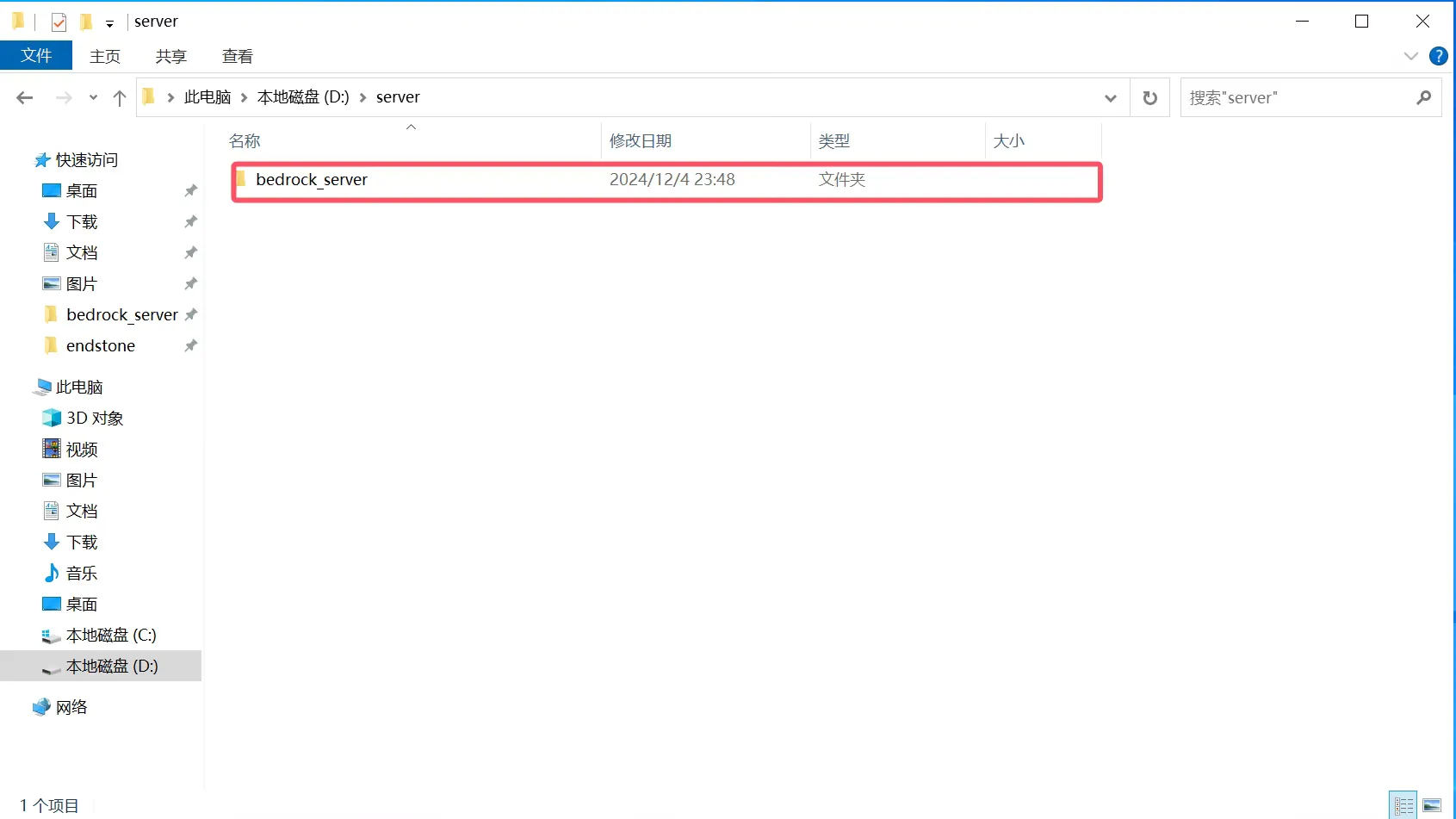
将 BDS 服务端 zip 压缩包解压到 bedrock_server 文件夹
然后,创建 version.txt 文件,打开并编辑以下内容,编辑完毕后保存
六、启动服务器
Section titled “六、启动服务器”回到 CMD,输入 endstone 开始运行服务器。
启动成功后会显示下面内容
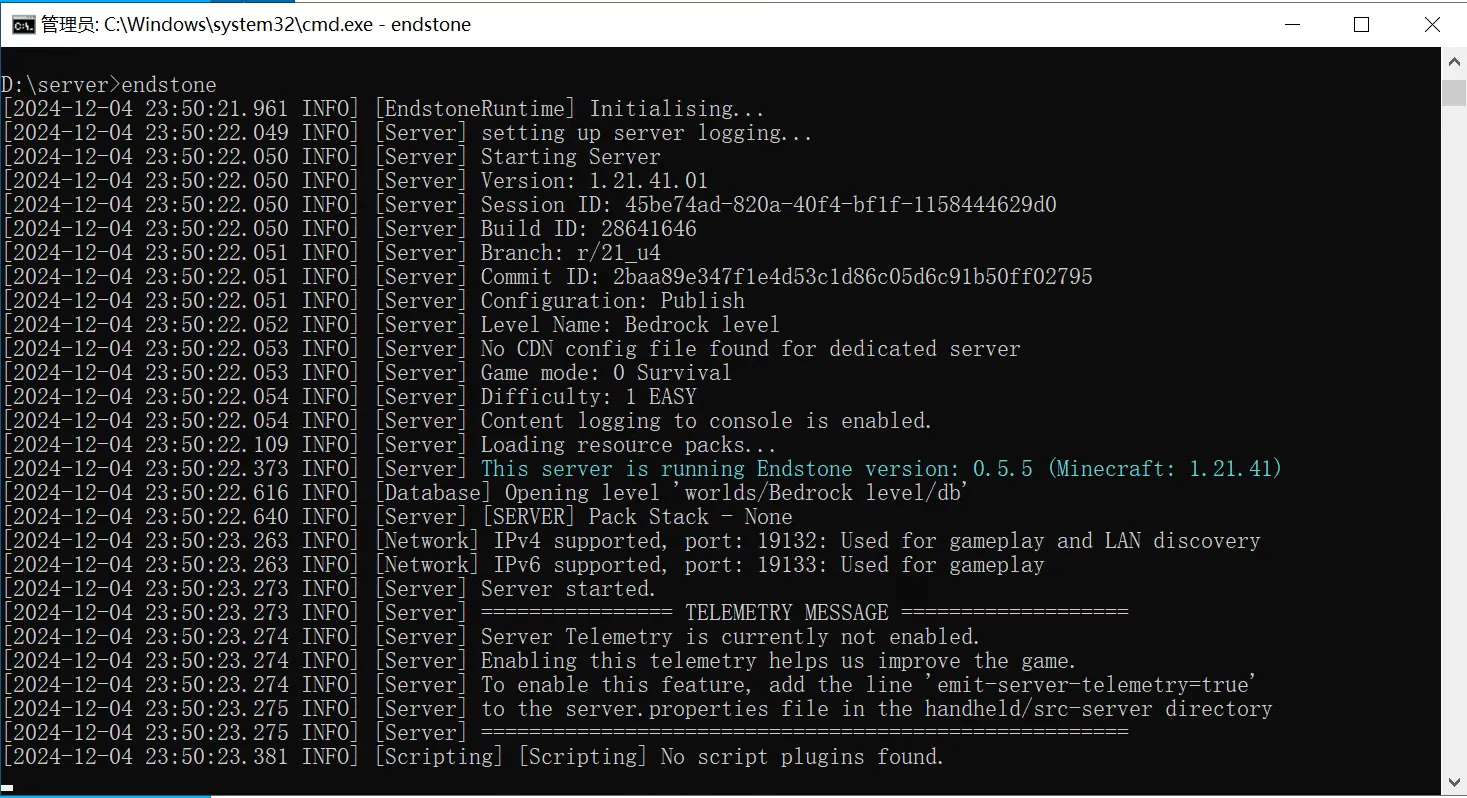
恭喜你!你已经成功开启了可以支持插件的基岩版服务器!赶紧体验一下吧~
方法三、使用 Docker 安装并运行 EndStone(目前不推荐)
Section titled “方法三、使用 Docker 安装并运行 EndStone(目前不推荐)”适用系统:Linux