
选择、下载和安装 Java
常见插件端 (Paper 等)
Section titled “常见插件端 (Paper 等)”| Minecraft 版本 | 最低版本 | 推荐版本 |
|---|---|---|
| 1.0 - 1.11.2 | Java 6 | Java 8 |
| 1.12 - 1.16.4 | Java 8 | Java 11 |
| 1.16.5 | Java 8 | Java 16 |
| 1.17 - 1.17.1 | Java 16 | Java 17 |
| 1.18 - 1.20.4 | Java 17 | Java 21 |
| 1.20.5 - 1.21 | Java 21 | Java 21 |
混合服务端 (CatServer 等)
Section titled “混合服务端 (CatServer 等)”CatServer
Section titled “CatServer”| Minecraft 版本 | 最低版本 | 推荐版本 |
|---|---|---|
| 1.12.2 | Java 8 | Java 8 |
| 1.16.5 | Java 8 | Java 11 |
| 1.18.2 | Java 17 | Java 17 |
Mohist
Section titled “Mohist”| Minecraft 版本 | 最低版本 | 推荐版本 |
|---|---|---|
| 1.7.10 | Java 8 | Java 8 |
| 1.16.5 | Java 11 | Java 11 |
| 1.18.2 - 1.20.2 | Java 17 | Java 17 |
SpongeForge
Section titled “SpongeForge”| Minecraft 版本 | 最低版本 | 推荐版本 |
|---|---|---|
| 1.8 - 1.12.2 | Java 8 | Java 8 |
| 1.16.5(吐槽:就你特殊) | Java 17 | Java 17 |
| 1.19.4 | Java 17 | Java 17 |
| 1.20.6, 1.21.1 | Java 21 | Java 21 |
| Java 版本 | 下载链接 |
|---|---|
| Java 8 | Dragonwell |
| Java 11 | Dragonwell |
| Java 17 | Azul Zulu |
| Java 21 | GraalVM / Azul Zulu |
| Java 24 | GraalVM / Azul Zulu |
InJDK 各种 JDK 的下载镜像
Oracle 版
Section titled “Oracle 版”官方版本
怎么找到官网并从官网下载
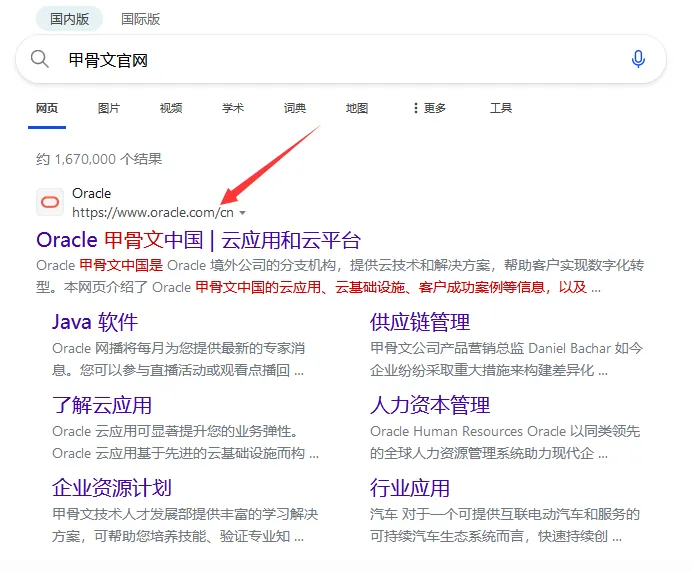
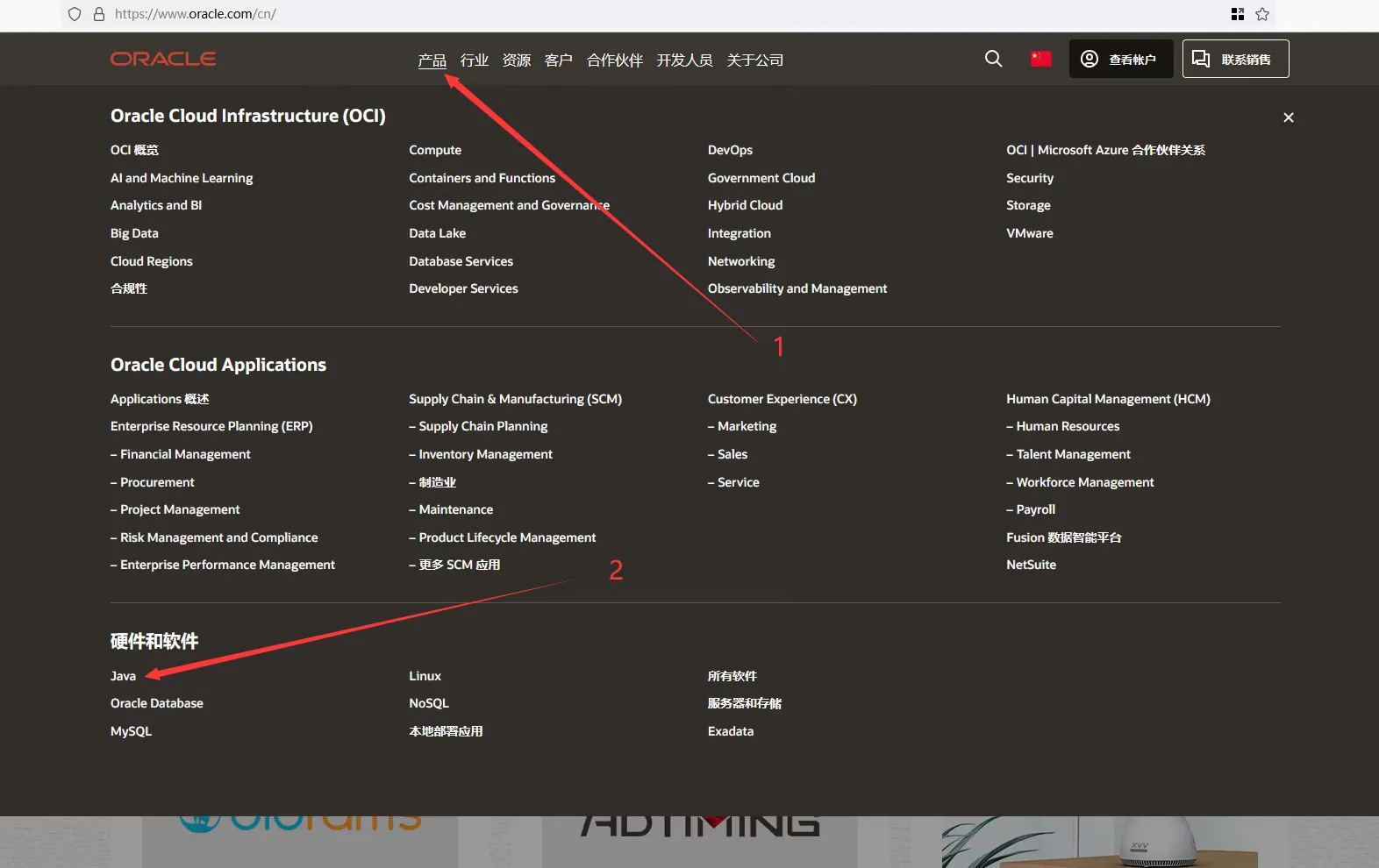
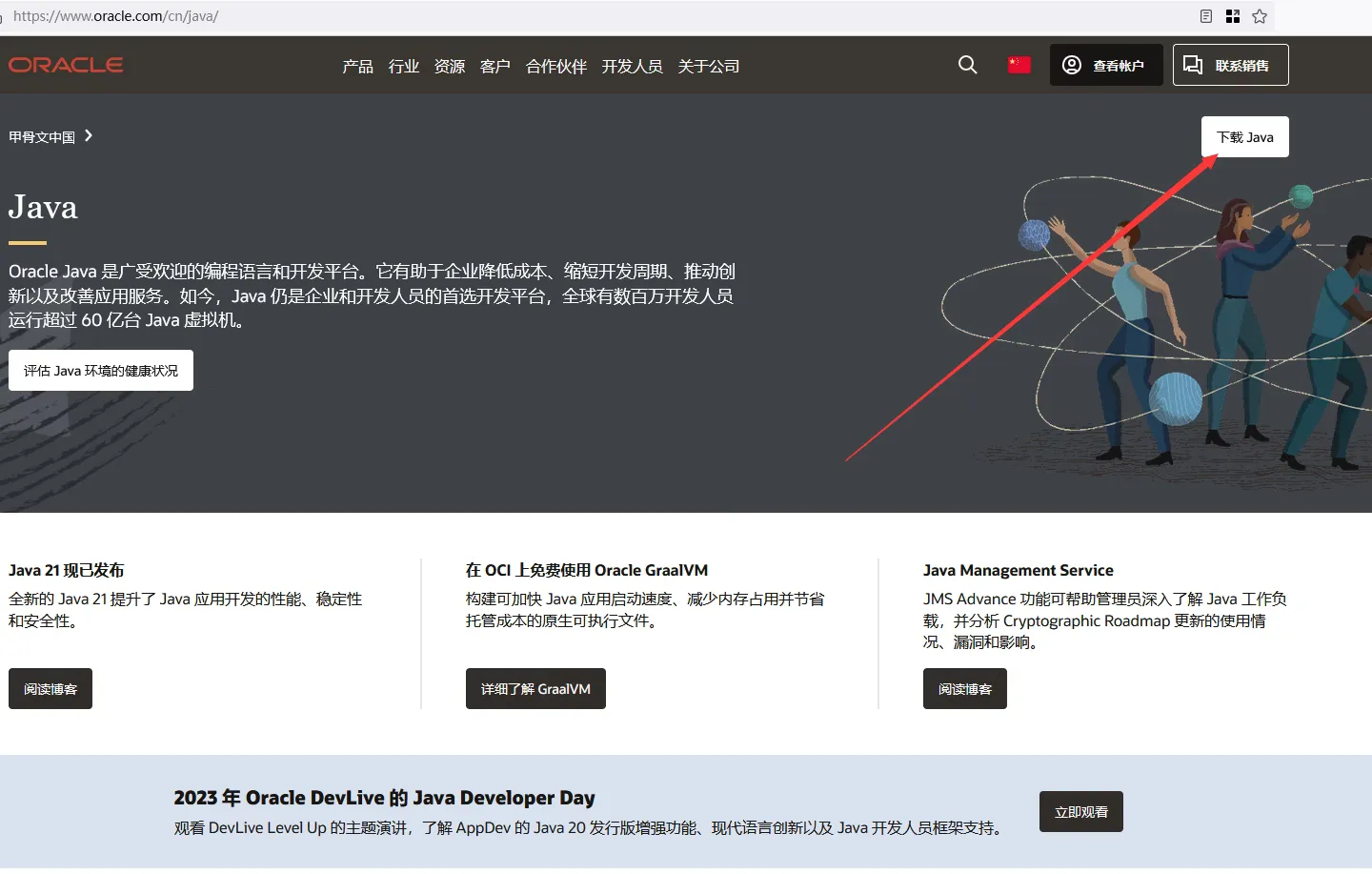
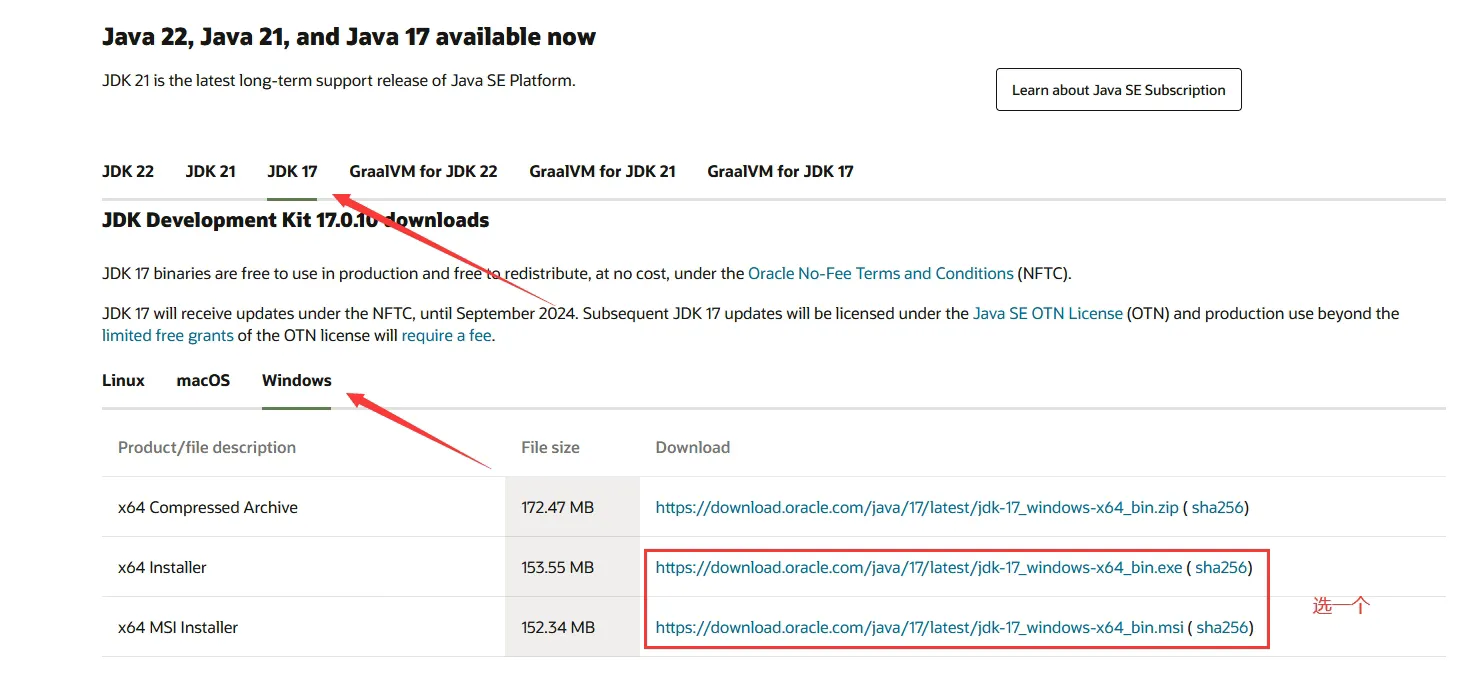
如果再往下翻的话可以看到 Java 8 / 11。
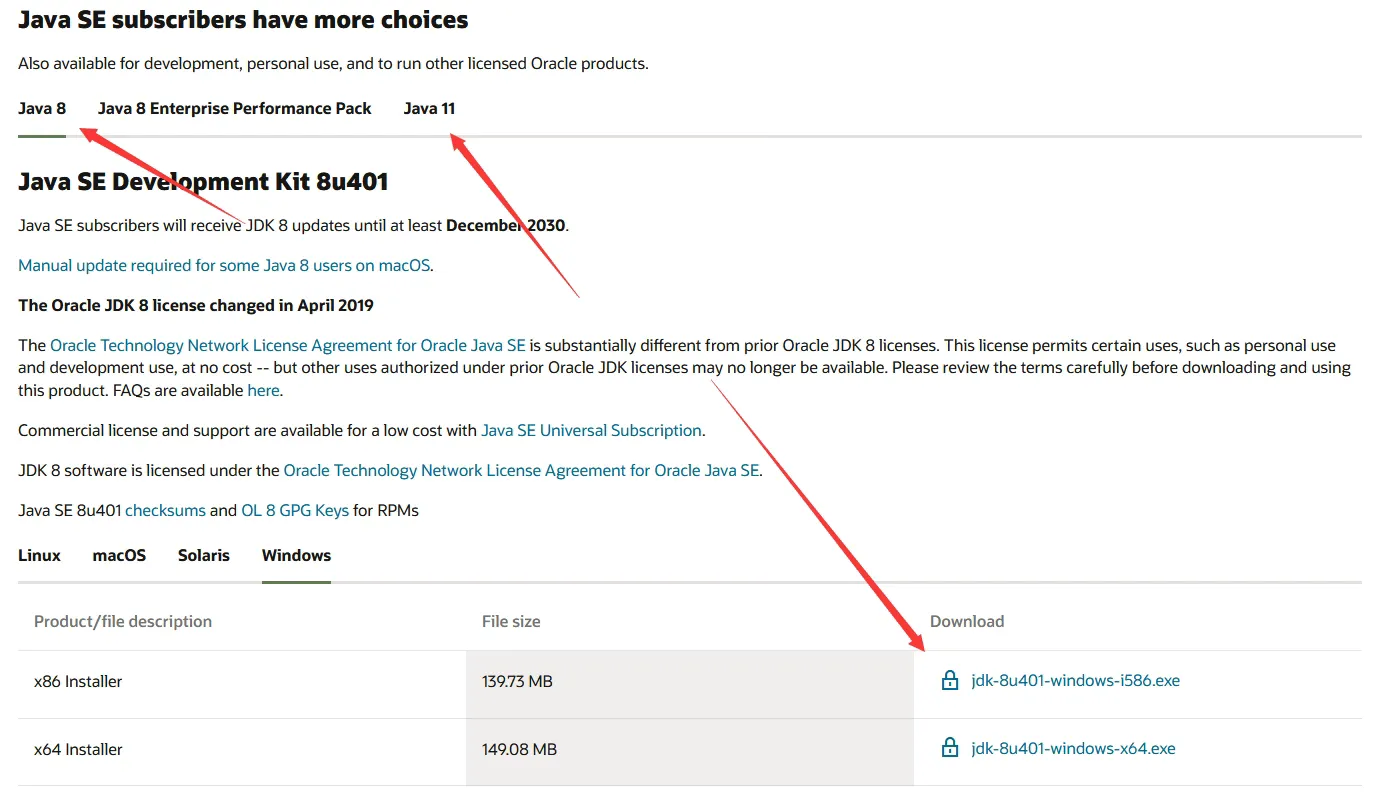
但是在这里 Java 8 需要登录才能下载。
你可以在下方链接直接下载 Java 8:
如果你想进行 JVM 优化,请看 JVM 优化
验证 Java 安装
Section titled “验证 Java 安装”打开 Windows 终端 / PowerShell / CMD。
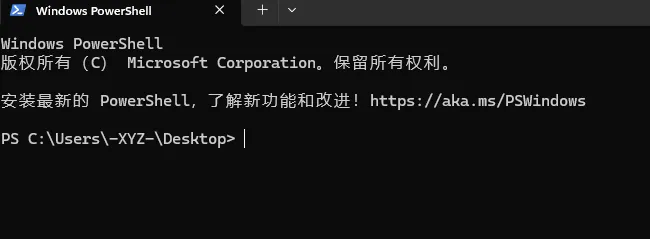
输入:
java -version并回车:
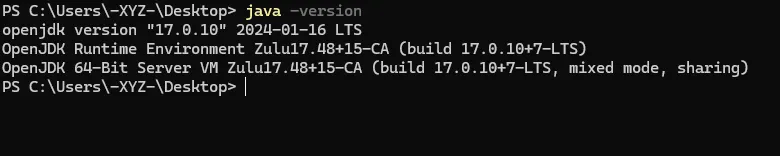
返回类似的消息即为 Java 已安装
使用 AJI 静默安装 Java
Section titled “使用 AJI 静默安装 Java”群友氿月写的一个小脚本,可以在 Windows 平台后台静默安装 JDK。
食用方式:
- 打开此链接下载 AJI: https://github.com/Lafcadia/AJI/releases/download/v0.0.2/main.exe
- 下好了,右键选择以管理员权限打开 (如果不以管理员权限打开就无法绑定 Java 环境变量,虽然不给管理员权限程序也能正常运行,并安装 Java,但可能会在后续阶段出现问题)
- 选择合适的版本的 Java,点击
Install Java,下载。 - 不要关闭窗口,直到下方的提示栏从
Installing...变为Complete.