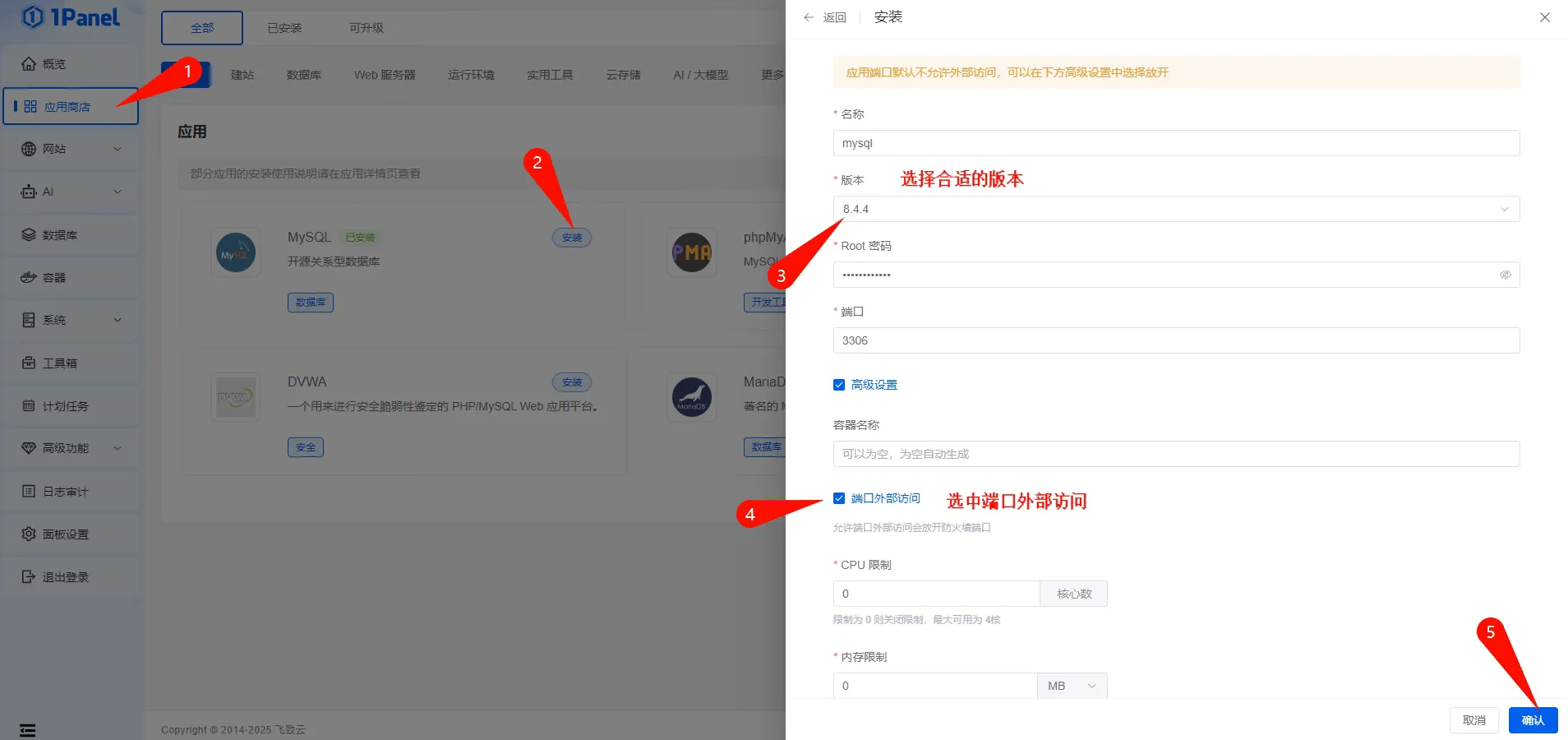
安装
Windows 直接安装
Section titled “Windows 直接安装”你可以选择直接下载安装包来安装,如果觉得麻烦,请看下面的 使用工具安装 或 Linux 命令行安装
对于 Windows 用户,请下载 .msi 或 zip 的包,其中 .msi 是安装包,.zip 是绿色版,推荐下载 .msi 版本来安装
对于 MySQL 安装,请看这篇文章:2024 年 MySQL 8.0 安装 配置 教程 最简易 (保姆级)
在下载的时候请务必注意自己的系统、架构等是否与安装包上标的匹配
Linux 命令行安装
Section titled “Linux 命令行安装”本部分讲解在命令行中安装常见数据库的方式。本教程以 Ubuntu 24.04 系统为例
在 官方网站 页面下载 mysql-apt-config_0.8.301_all.deb
这个包是一个配置 APT 的 MySQL 仓库。安装 mysql-apt-config 后,用户可以选择想要安装的 MySQL 版本。
将文件传入服务器 /opt 目录下,输入以下指令安装:
dpkg -i mysql-apt-config_0.8.30-1_all.deb
安装完成后使用以下指令更新软件包列表:
sudo apt update随后进行 MySQL Server (即 MySQL 服务) 的安装,输入以下指令安装 MySQL:
apt install mysql-community-server -y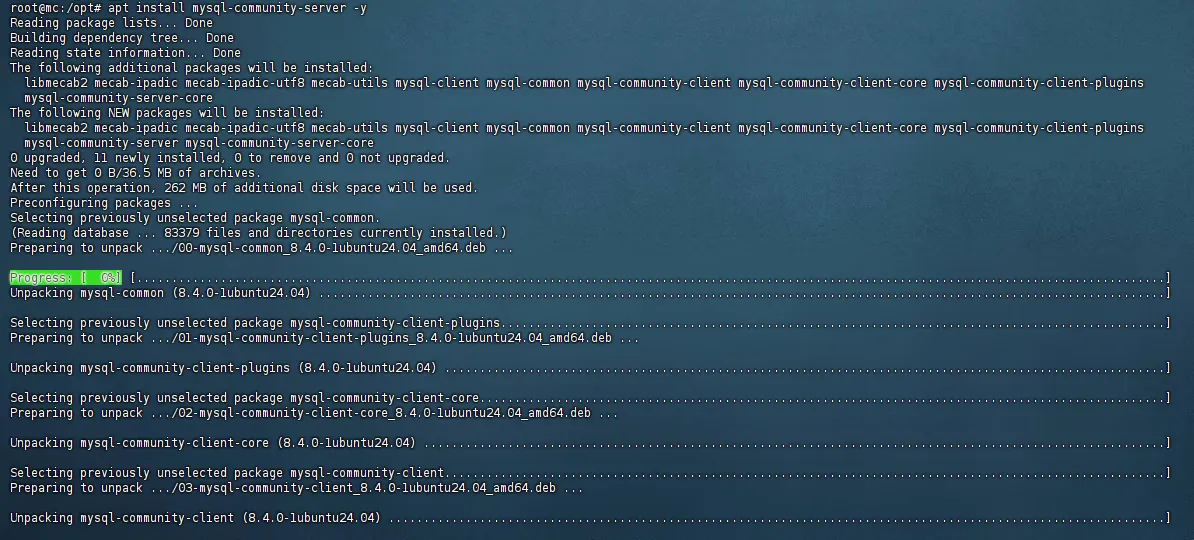
MySQL 默认会自带随机密码,所以等待安装完成后需输入以下指令查看初始密码:
mysqld --initialize –console
红框部分就是初始密码,安装已经完毕,接下来启动并将 MySQL 设为开机自启动,分别输入:
systemctl start mysqlsystemctl enable mysql启动 MySQL 服务后,输入以下指令进入 MySQL 指令行:
mysql -uroot -p按提示输入密码登录到 MySQL
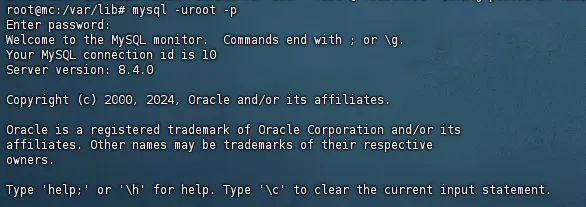
输入修改密码指令:
ALTER user 'root'@'localhost' IDENTIFIED BY 'NewPassword';将 NewPassword 修改为你自己设置的密码
至此,MySQL 安装已经完成。
CREATE DATABASE IF NOT EXISTS XXX DEFAULT CHARACTER SET utf8mb4;这里的 XXX 可以选择是你要使用数据库的插件名称也可以是自定义字符
CREATE USER 'UserName'@'%' IDENTIFIED BY 'Password';GRANT ALL PRIVILEGES ON 数据库名称.* TO 'UserName'@'%';依次在终端输入以下指令,分别操作为安装依赖、下载 Redis、将安装包放在安装路径、更新软件包,安装下载好的 Redis:
apt install lsb-release curl gpgcurl -fsSL https://packages.redis.io/gpg | sudo gpg --dearmor -o /usr/share/keyrings/redis-archive-keyring.gpgecho "deb [signed-by=/usr/share/keyrings/redis-archive-keyring.gpg] https://packages.redis.io/deb $(lsb_release -cs) main" | sudo tee /etc/apt/sources.list.d/redis.listapt updateapt install redis -y安装完成后输入 systemctl start redis-server

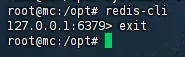
至此安装完成,输入 redis-cli 即可进入命令行管理
使用工具安装
Section titled “使用工具安装”我会告诉你 我认为 最简单的几种安装数据库的方法
从官网下载和安装
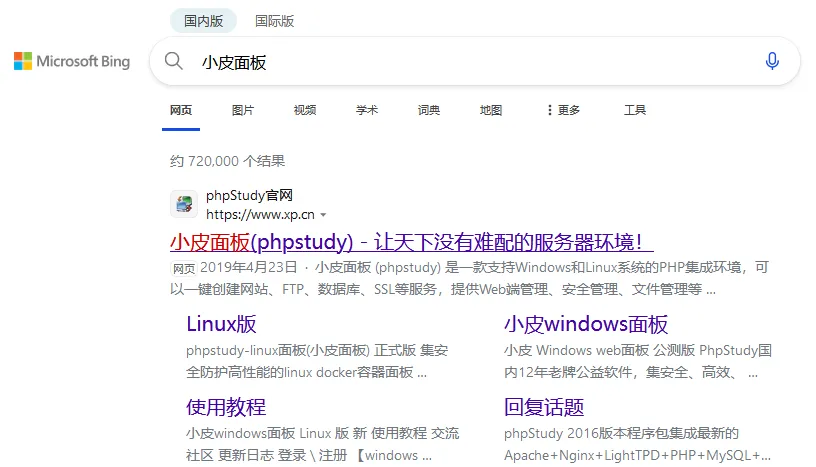
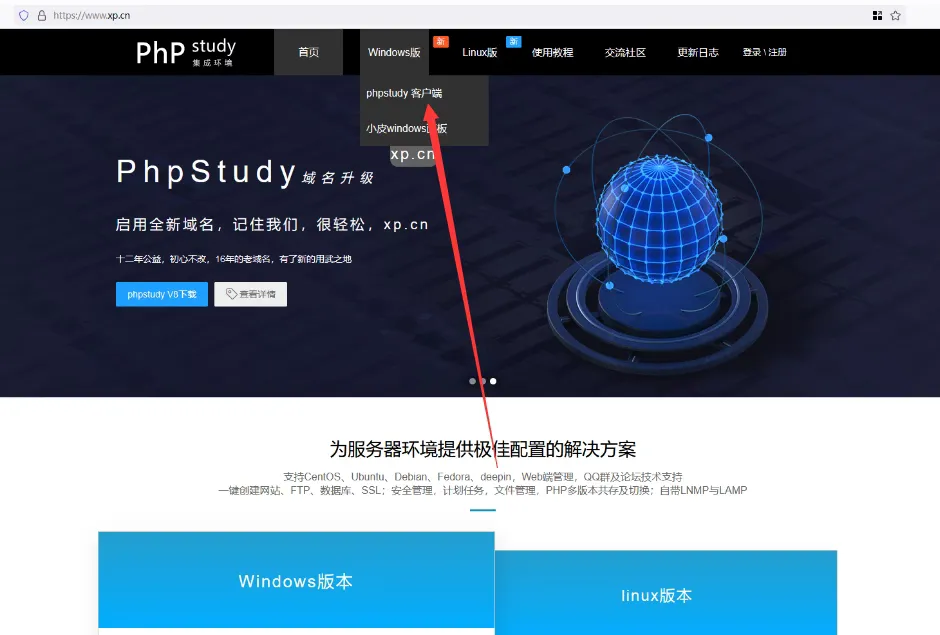
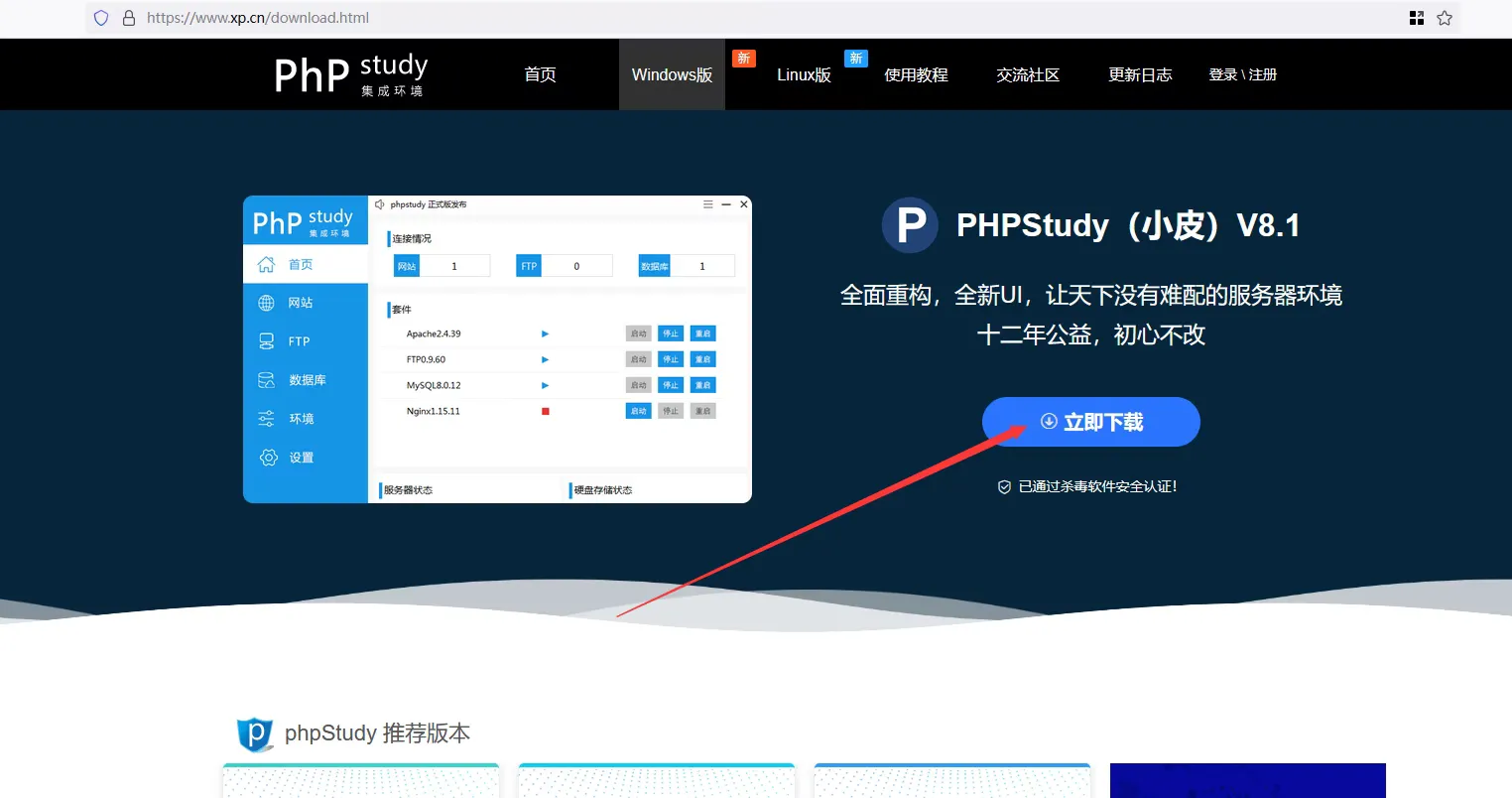

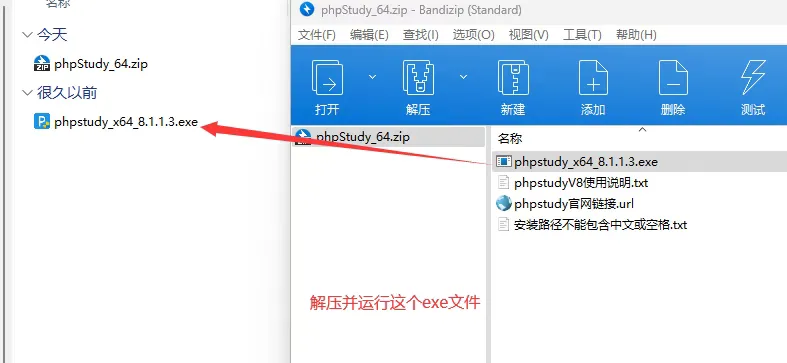
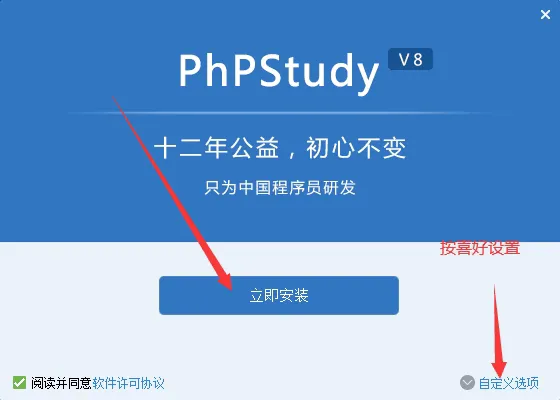
卸载 MySQL5 和安装 MySQL8
MySQL5 版本太低了,很多插件需要更高版本的,装 MySQL8 就够用了
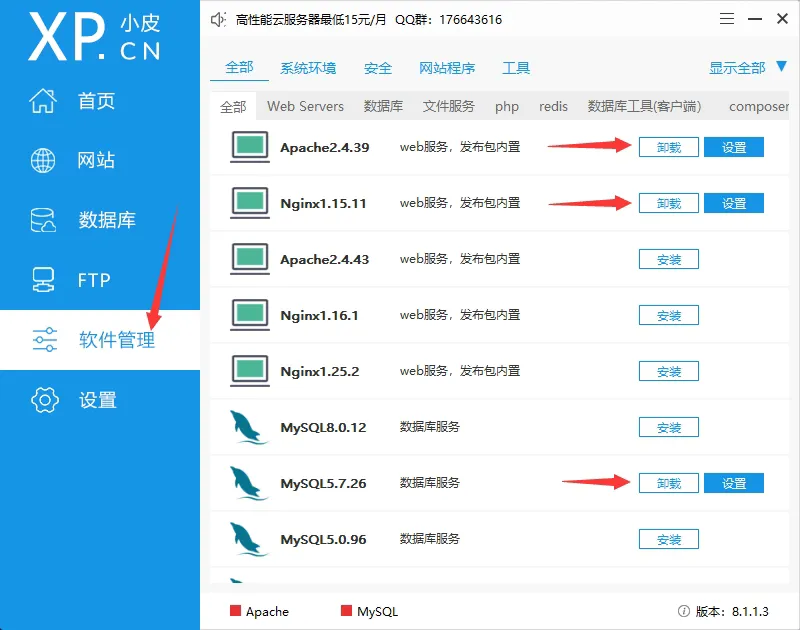
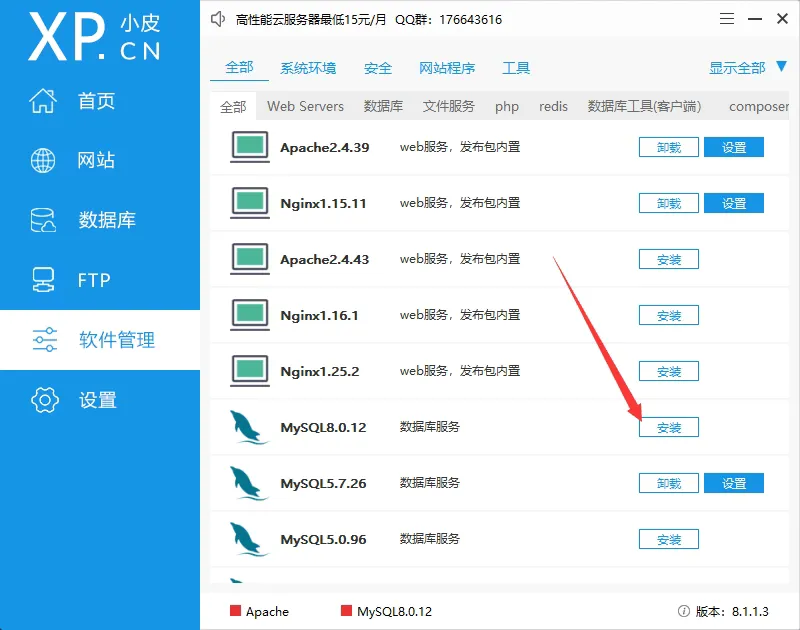
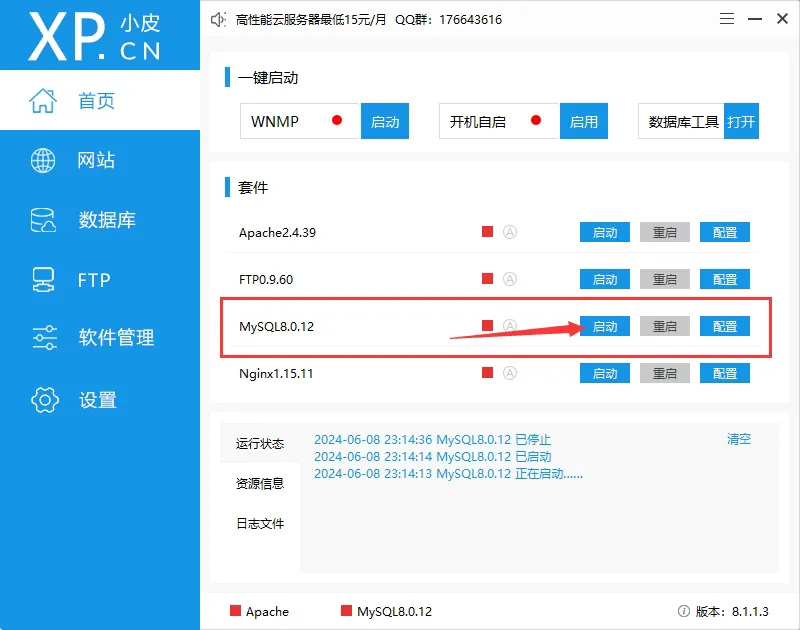
初次启动
安装好后在首页启动 MySQL
更改 root 账户的密码
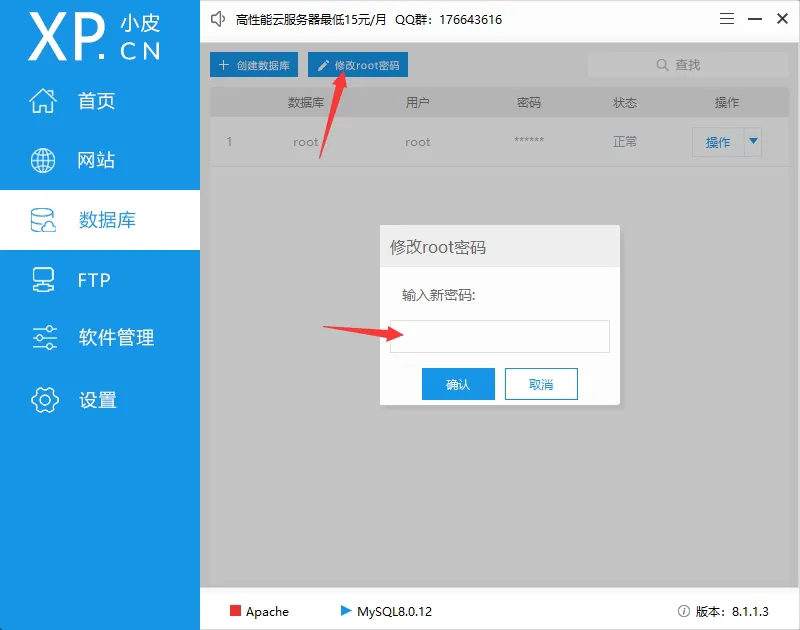
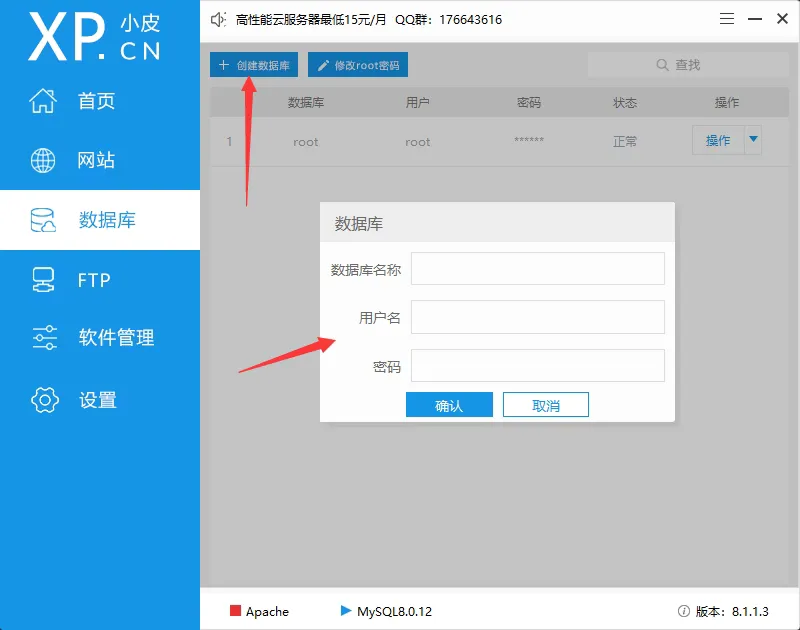
然后你就可以建数据库了,建好之后把你填这里的信息填到插件的配置文件里
从官网下载和安装
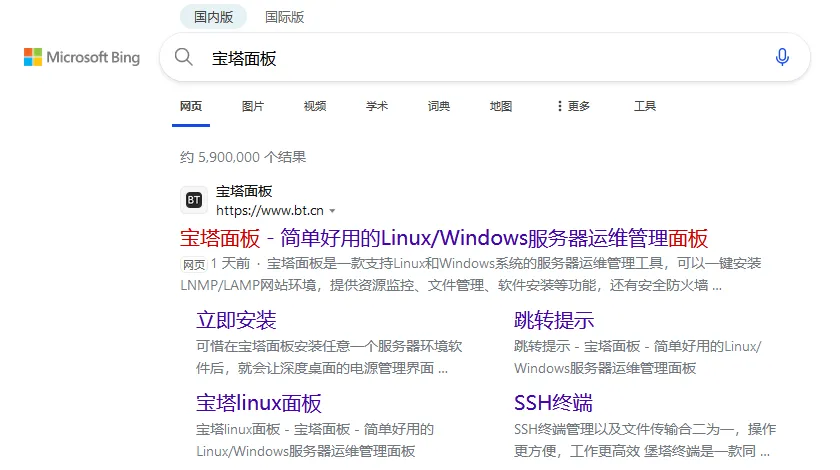
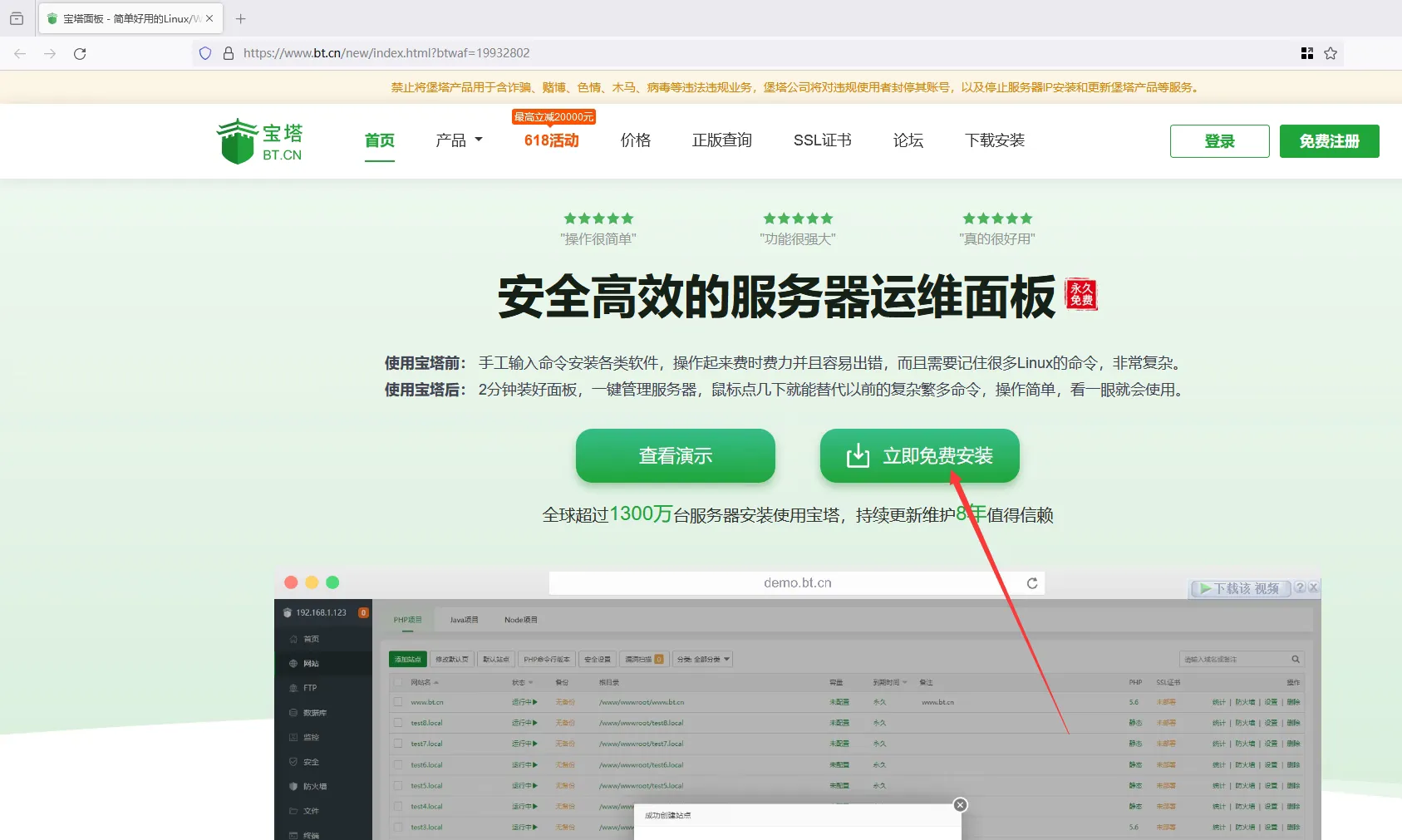
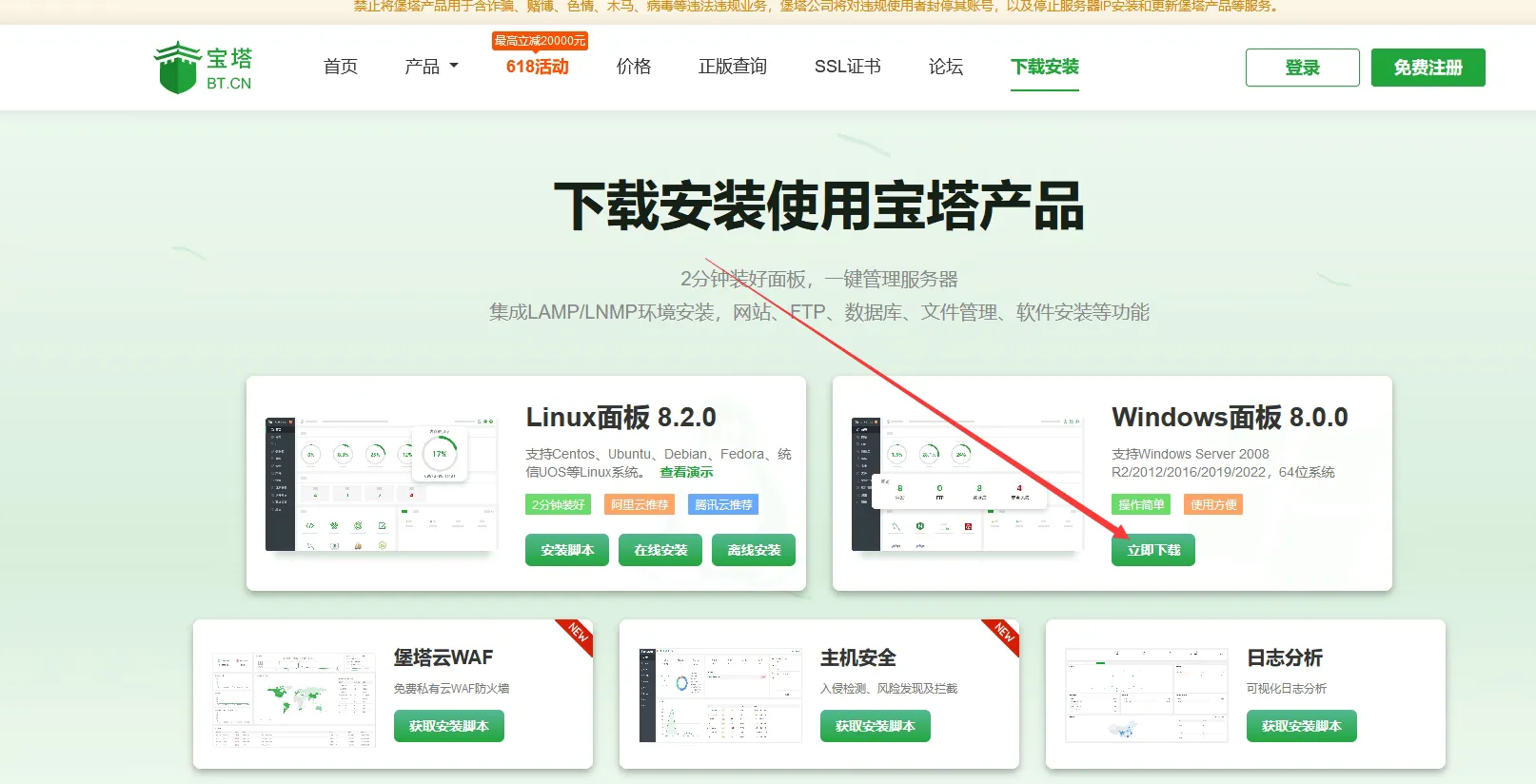
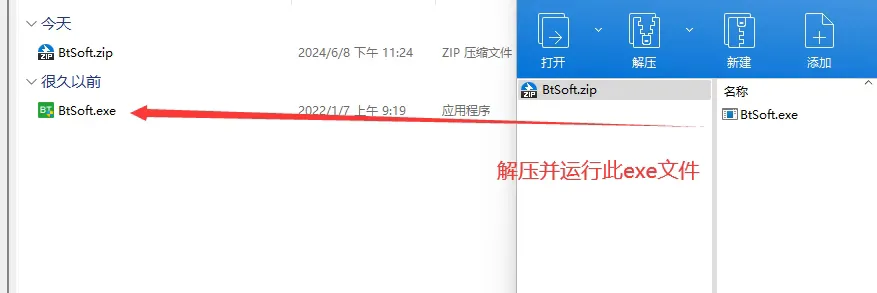
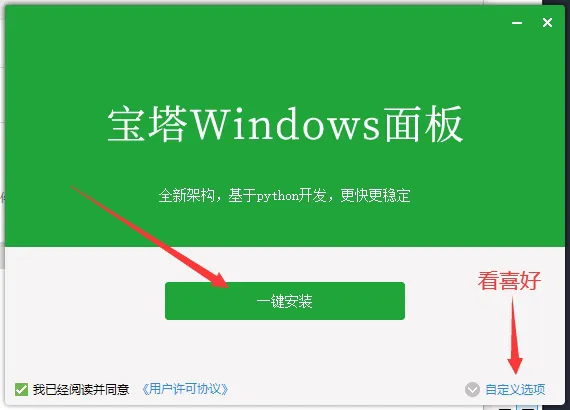
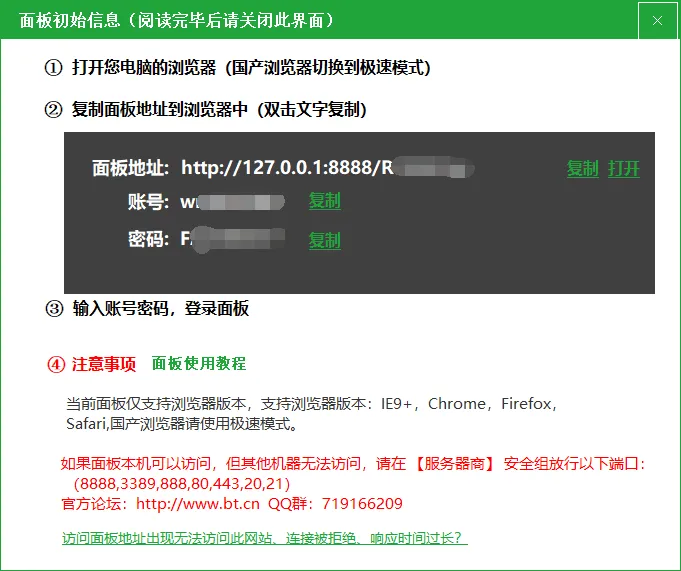
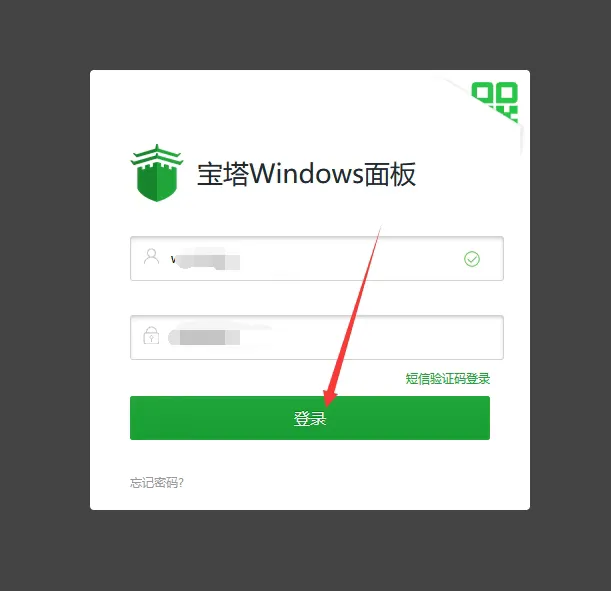
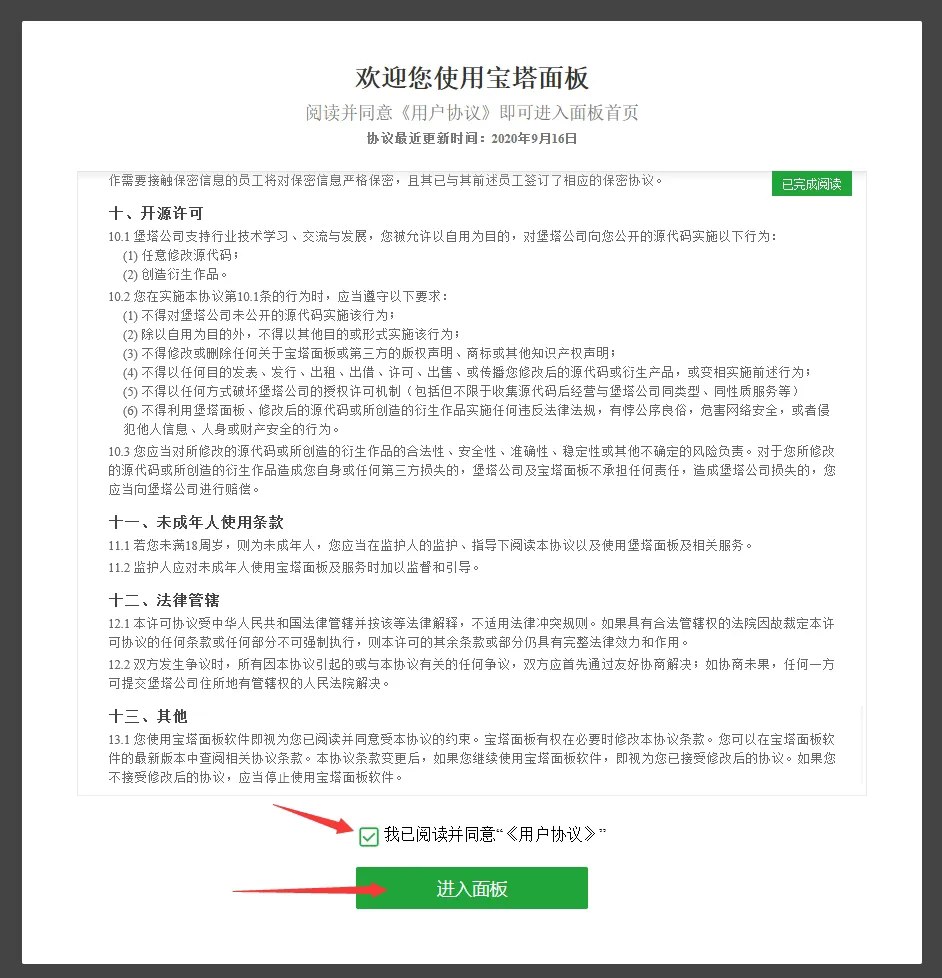
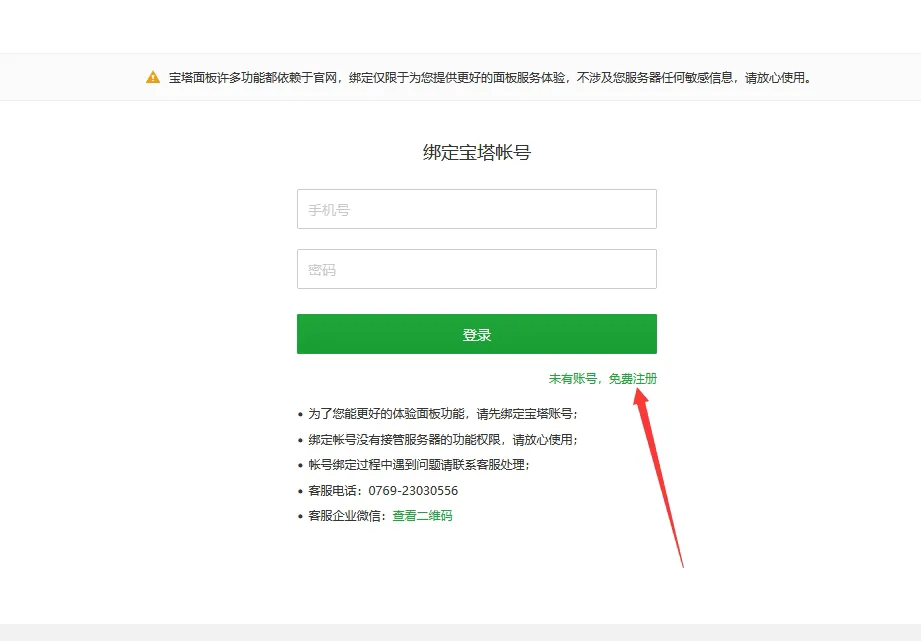
宝塔面板是必须要绑定账号的
按照提示去做
全 x 掉,一个都不需要装
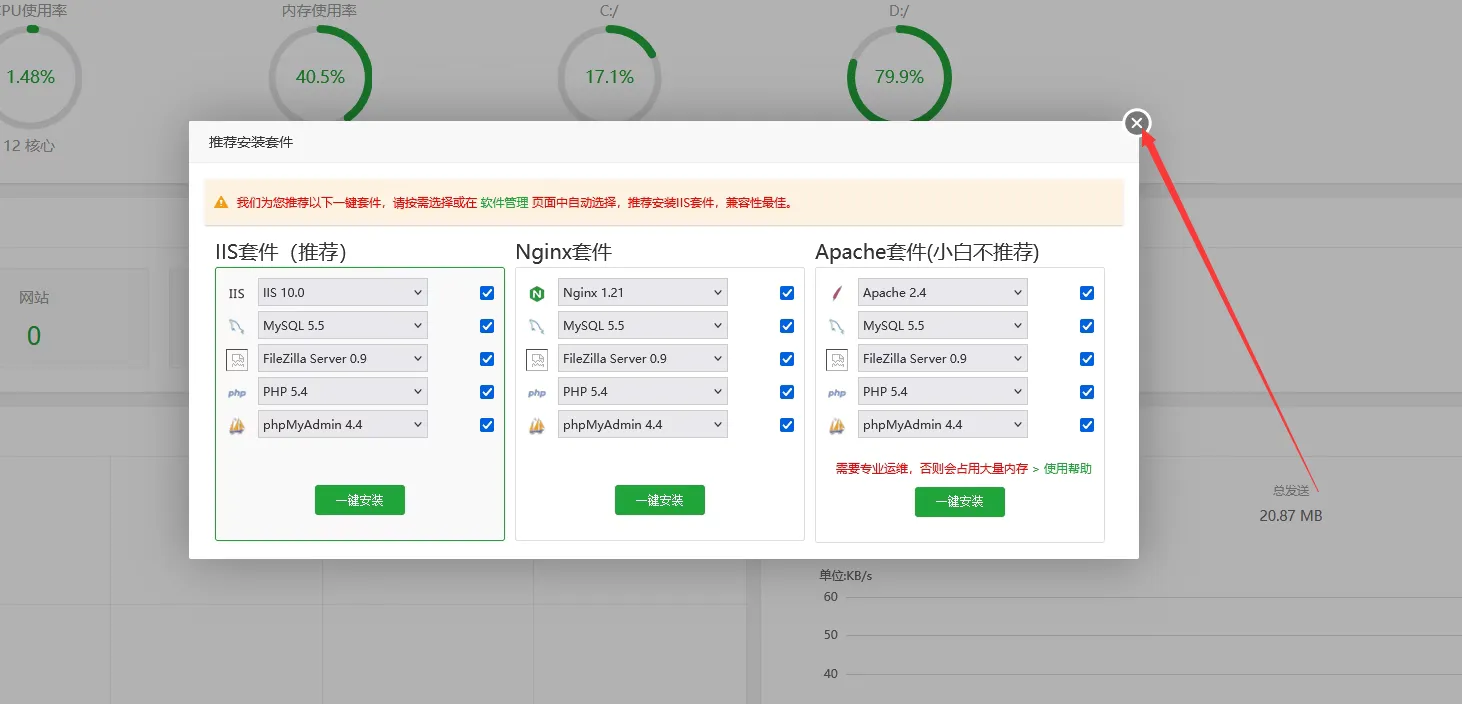
安装 MySQL
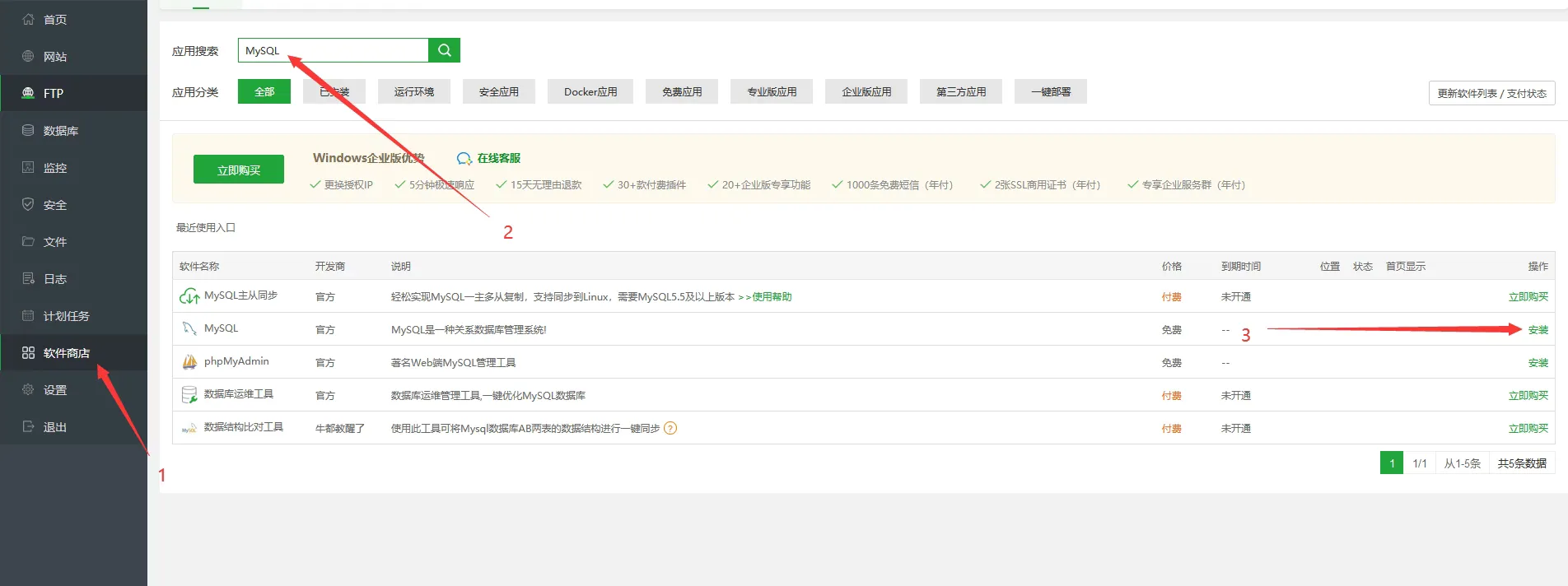
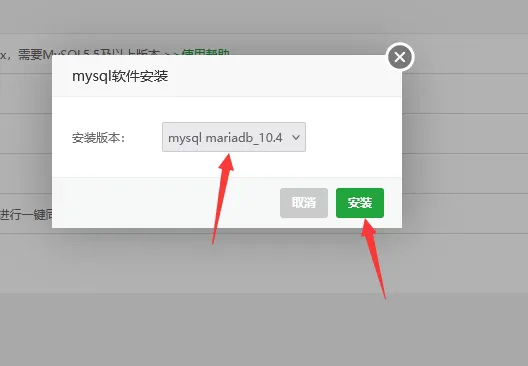
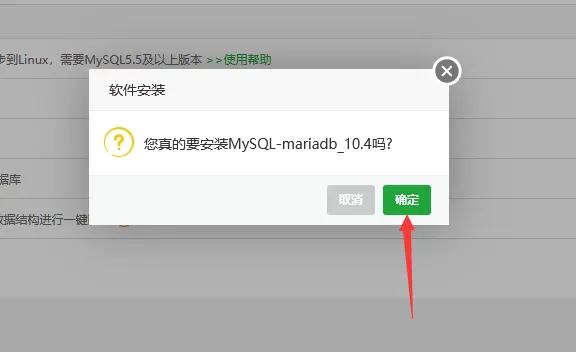
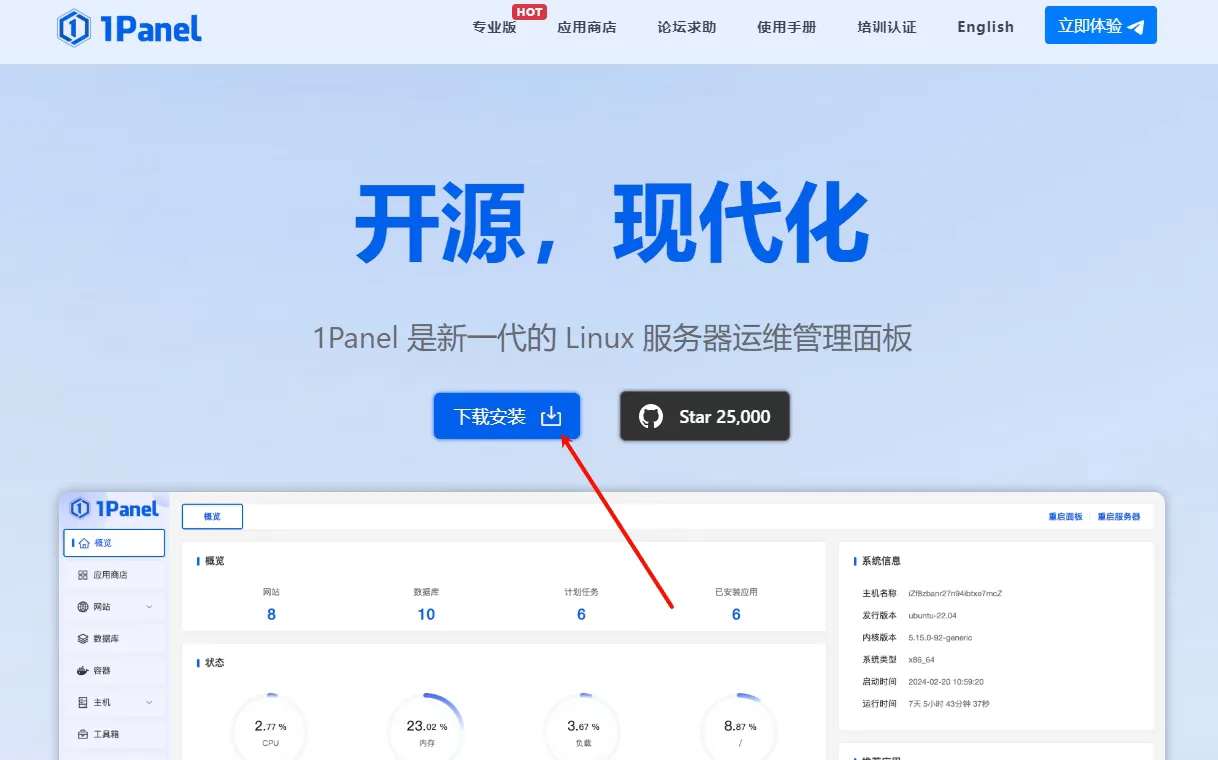
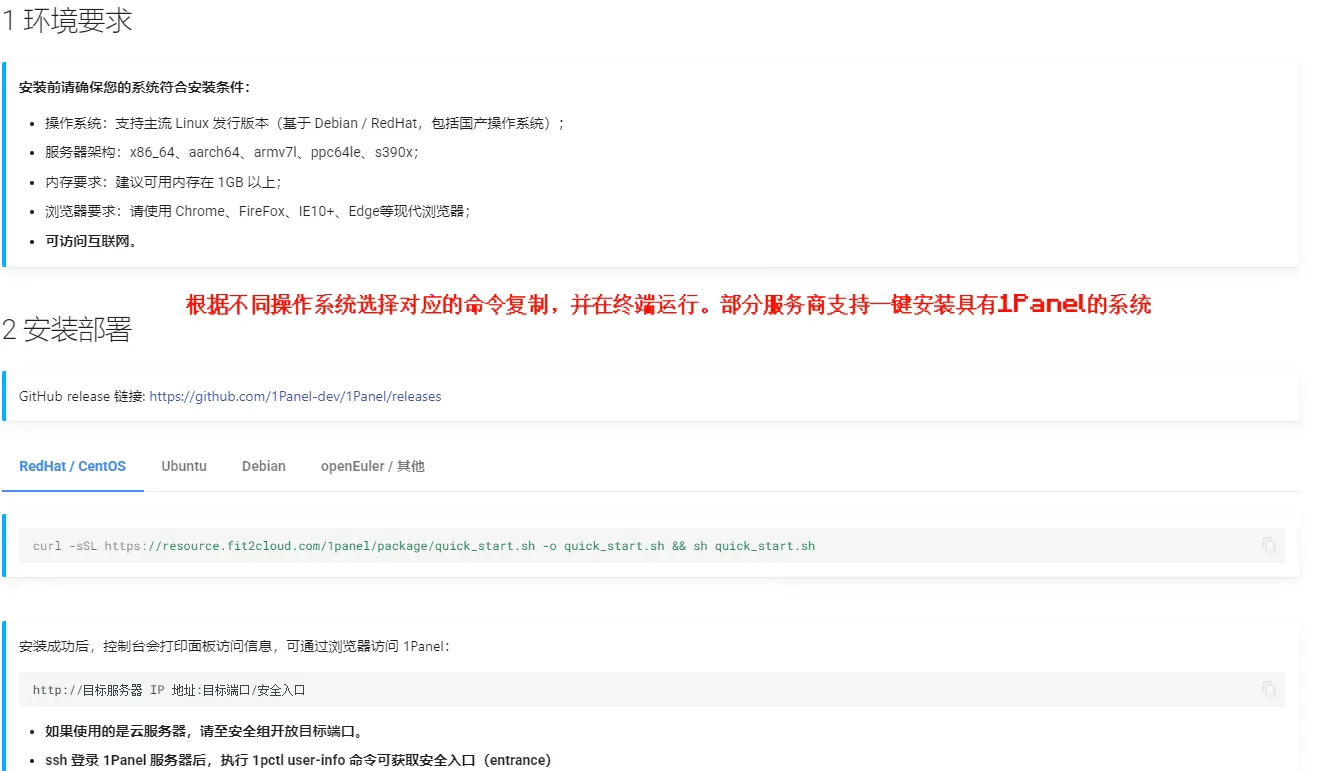
1Panel 面板
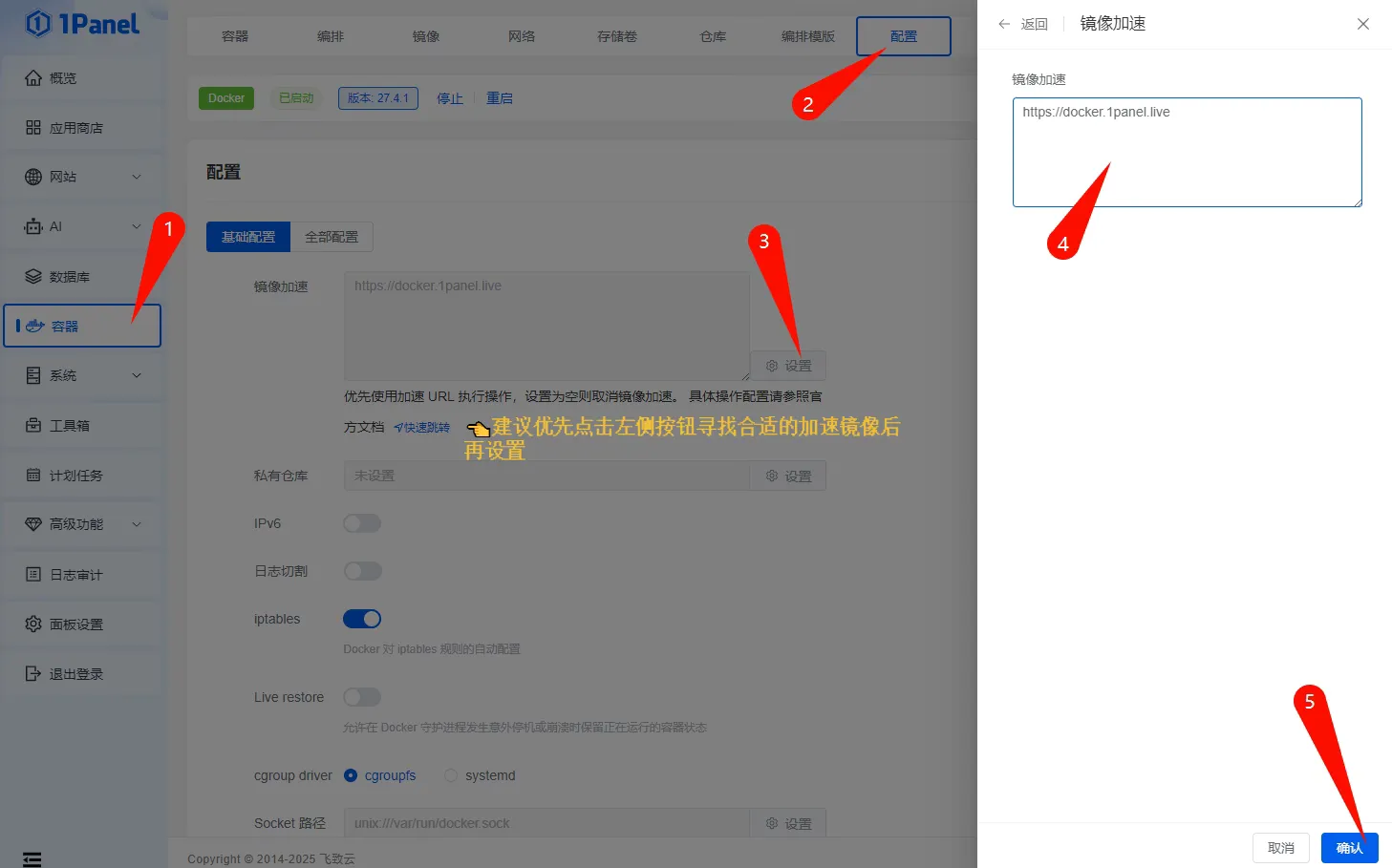
Section titled “1Panel 面板”安装,配置面板
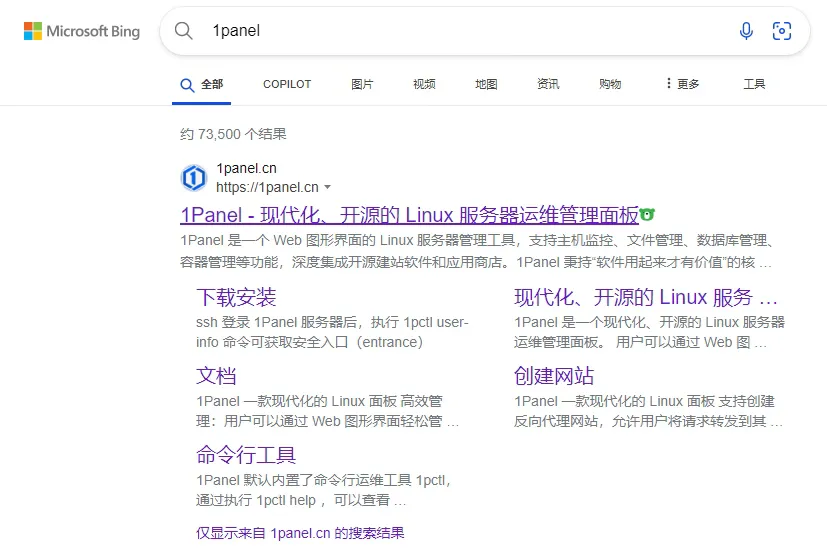
安装 MySQL